> For the complete documentation index, see [llms.txt](https://docs.unitlab.ai/llms.txt). Markdown versions of documentation pages are available by appending `.md` to page URLs; this page is available as [Markdown](https://docs.unitlab.ai/solutions/fr/industry-solutions-guides/geospatial-and-infrastructure.md).

# Géospatial et infrastructures

Cartographiez les emprises de bâtiments sur des rasters aériens à l'échelle d'une ville et labellisez des images multispectrales, thermiques et SAR gigapixel.

Les équipes de cartographie, de réseaux, d'énergie et d'assurance utilisent Unitlab pour labelliser bâtiments, véhicules, panneaux solaires, parcelles et points chauds sur de très grands rasters aériens et satellite, sans devoir d'abord les découper en petites tuiles.

<figure><img src="https://2337177515-files.gitbook.io/~/files/v0/b/gitbook-x-prod.appspot.com/o/spaces%2Fi6jXAxtoN6UXTLAJFexq%2Fuploads%2FyVAiWHDOG3e6hWx3GFQt%2Fsol-reuse-geospatial-geo-zoom1.webp?alt=media" alt="Image aérienne de Salt Lake City avec des dizaines de milliers d&#x27;emprises de bâtiments remplies en bleu et 43.8K objets dans la liste" width="800"><figcaption><p>Environ 43 800 emprises de bâtiments sur un seul raster aérien de Salt Lake City.</p></figcaption></figure>

## Ce que vous pouvez labelliser <a href="#what-you-can-label" id="what-you-can-label"></a>

| Imagerie                                                        | Ouverture                                                                                                                                              |
| --------------------------------------------------------------- | ------------------------------------------------------------------------------------------------------------------------------------------------------ |
| Orthomosaïques et scènes satellite **gigapixel**                | Converties en Cloud Optimized GeoTIFF avec overviews et diffusées tuile par tuile. Une orthomosaïque de 30 gigapixels se parcourt comme une carte web. |
| **Multispectrale** (Sentinel-2, Landsat, drones multispectraux) | N'importe quelle composition à trois bandes, plus NDVI, NDWI, NDBI, NBR ou votre propre indice de bandes.                                              |
| **Hyperspectrale**                                              | Jusqu'à 1 024 bandes, chacune listée avec sa longueur d'onde. Épinglez des pixels pour comparer leurs spectres.                                        |
| **Thermique**                                                   | Température sur une rampe de couleurs en °C, K ou °F, avec une plage fixe que vous pouvez conserver d'une scène à l'autre.                             |
| **SAR** (Sentinel-1 GRD et autres produits détectés)            | Rétrodiffusion en dB, compositions bipolarisation et filtre de speckle.                                                                                |

Les labels conservent le système de coordonnées du raster et s'exportent en GeoJSON pour QGIS ou ArcGIS.

## Cartographier les emprises de bâtiments d'une ville <a href="#map-building-footprints-across-a-city" id="map-building-footprints-across-a-city"></a>

**Données :** GeoTIFF aérien 4 bandes de 9 580 x 12 320 pixels · **Outils :** Brush (masque vectoriel), auto-labeling, Layer information · **Ontologie :** house, car, truck, solar panel

<figure><img src="https://2337177515-files.gitbook.io/~/files/v0/b/gitbook-x-prod.appspot.com/o/spaces%2Fi6jXAxtoN6UXTLAJFexq%2Fuploads%2FtaghONUXwttnhOiHm9iJ%2Fsol-reuse-geospatial-geo-reset.webp?alt=media" alt="Le raster entier en vue dézoomée avec le panneau Layer information indiquant la taille du raster, 4 bandes, le système de coordonnées EPSG:26912 et l&#x27;emprise WGS84" width="800"><figcaption><p>Réinitialisez la vue pour voir le raster entier. Layer information affiche sa taille, ses bandes et son système de coordonnées.</p></figcaption></figure>

1. Importez le GeoTIFF. Unitlab le découpe en tuiles en arrière-plan et conserve son système de coordonnées, ici UTM zone 12N (EPSG:26912).
2. Ouvrez **Layer information** pour vérifier la taille du raster, le nombre de bandes et l'emprise avant de commencer.
3. Lancez l'auto-labeling pour **house** afin de proposer des emprises, puis zoomez sur les îlots pour les vérifier.
4. Corrigez les emprises au pinceau et à la gomme, et supprimez les propositions qui ne sont pas des bâtiments.
5. Exportez en GeoJSON. Les emprises se chargent au bon endroit dans QGIS ou ArcGIS.

Le Workbench est conçu pour gérer 10 millions d'objets et plus dans un seul raster : il affiche les objets sous forme de points dans la vue d'ensemble et les enregistre dans de petits buckets, si bien qu'une modification ne réécrit jamais tout le fichier. Ici, les 43 800 emprises restent visibles à tous les niveaux de zoom. Les photos de plus de 6 000 pixels de côté, comme les orthomosaïques de drone en JPEG ou PNG, s'ouvrent de la même façon, mesurées en pixels plutôt qu'en unités cartographiques.

## Détecter îlots de chaleur et parcelles irriguées en imagerie thermique <a href="#find-heat-islands-and-irrigated-fields-in-thermal-imagery" id="find-heat-islands-and-irrigated-fields-in-thermal-imagery"></a>

**Données :** bande thermique Landsat 8 (TIRS bande 10) sur Phoenix, Arizona, 3 000 x 2 400 pixels à 30 m, en kelvins · **Outils :** vue Thermal, Polygon · **Ontologie :** Irrigated field, Hot surface

<figure><img src="https://2337177515-files.gitbook.io/~/files/v0/b/gitbook-x-prod.appspot.com/o/spaces%2Fi6jXAxtoN6UXTLAJFexq%2Fuploads%2FyLReC93STChqwO6QSJ94%2Fsol-geo-thermal-phoenix.webp?alt=media" alt="Bande thermique Landsat 8 sur Phoenix avec la rampe de couleurs Ironbow, des parcelles irriguées fraîches et des surfaces chaudes détourées, et les réglages Thermal en °C sur une plage de 38,3 à 53,5 °C" width="800"><figcaption><p>Un après-midi de juillet à Phoenix en °C : les parcelles irriguées apparaissent sombres, les toits et les terrains nus en jaune vif. 430 polygones sur une seule scène.</p></figcaption></figure>

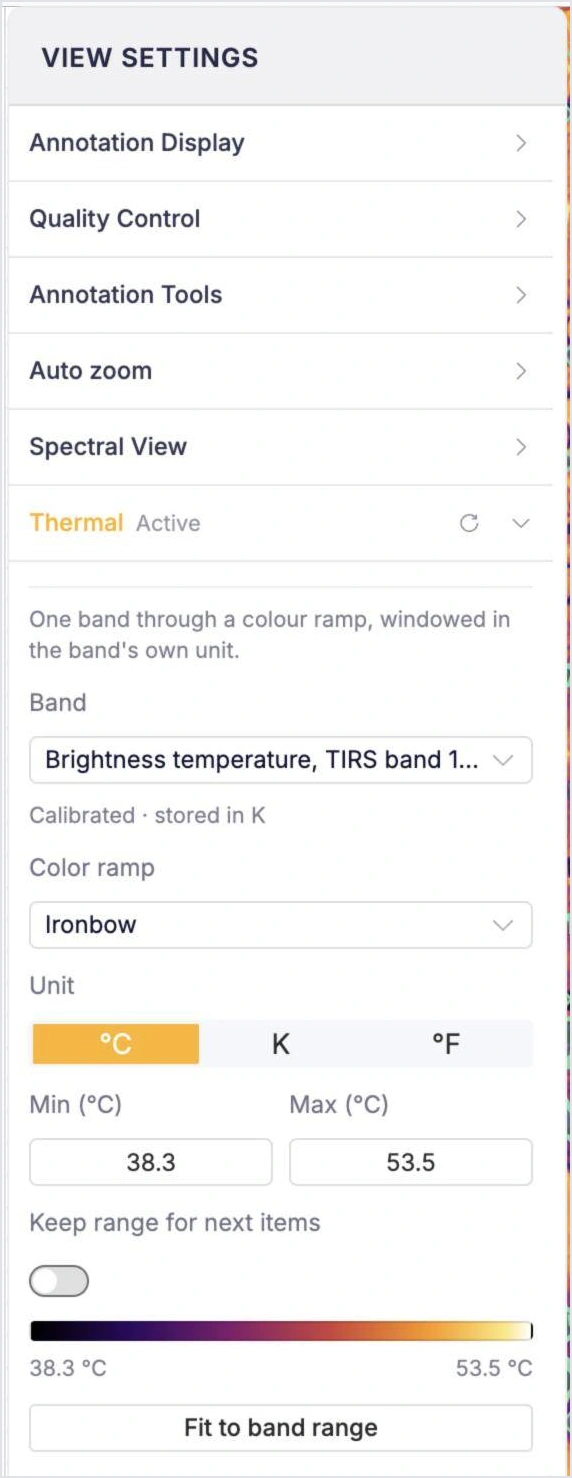
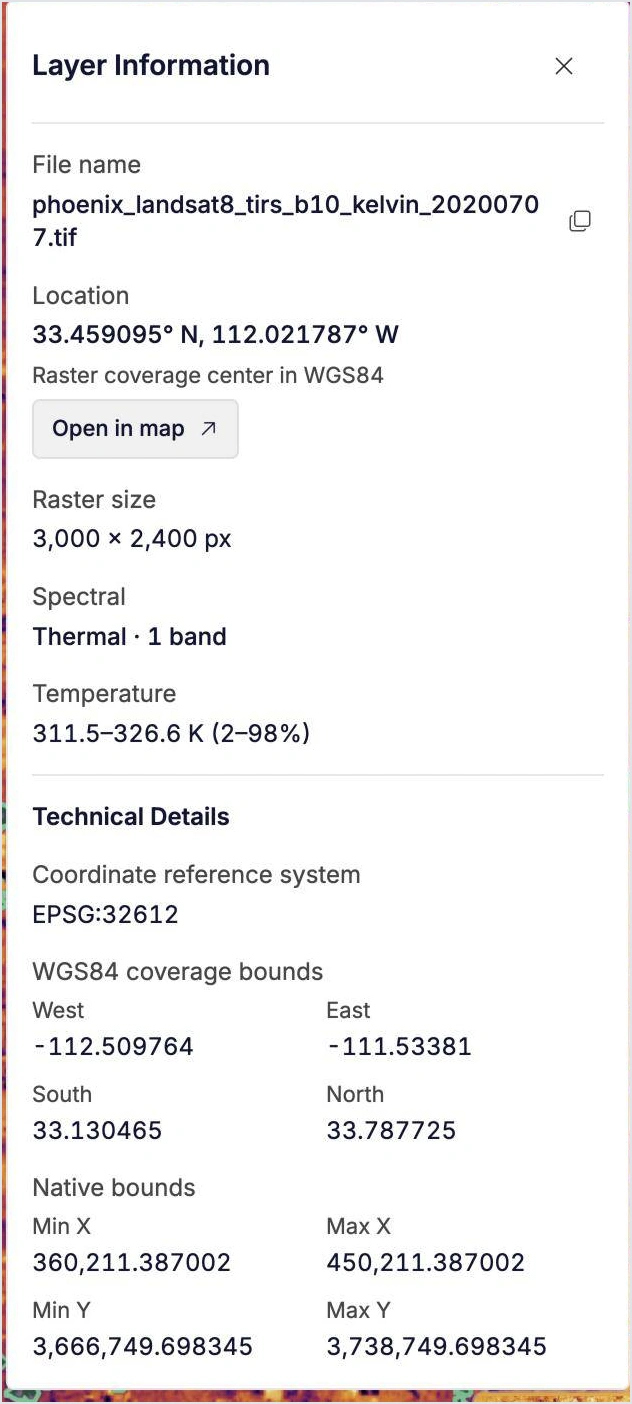
1. Importez le GeoTIFF thermique. Une bande dotée d'unités de température ou d'une longueur d'onde thermique s'ouvre automatiquement dans la vue thermique, et **Layer information** affiche **Thermal · 1 band** avec la plage de température de la bande.
2. Dans **View settings** > **Thermal**, réglez **Unit** sur **°C** et étirez **Min** et **Max** sur la plage qui vous intéresse. Activez **Keep range for next items** pour que chaque scène utilise les mêmes couleurs.
3. Détourez en polygones les parcelles les plus fraîches et les surfaces les plus chaudes.
4. Épinglez des pixels avec **Spectral Profile** pour lire les températures exactes là où une limite est floue.

<div align="left"><figure><img src="https://content.gitbook.com/content/y6CL4Y6xCAssBeHRuH2z/blobs/oLLpQPZboA9ngsAGSdZm/sol-geo-thermal-settings.webp" alt="View settings avec la section Thermal marquée Active : bande Brightness temperature TIRS band 10, calibrée et stockée en K, Ironbow, °C, Min 38.3 et Max 53.5" width="300"><figcaption><p>Réglages <strong>Thermal</strong>, actifs pour ce fichier.</p></figcaption></figure></div>

<div align="left"><figure><img src="https://content.gitbook.com/content/y6CL4Y6xCAssBeHRuH2z/blobs/9QjJc0Ftq5yN4hJvnbAv/sol-geo-thermal-layer-info.webp" alt="Layer Information du fichier Landsat 8 de Phoenix : 3 000 × 2 400 px, Spectral Thermal · 1 band, température 311,5–326,6 K (2–98 %), EPSG:32612" width="320"><figcaption><p><strong>Layer information</strong> affiche la bande thermique et sa plage.</p></figcaption></figure></div>

Le même processus fonctionne pour les mosaïques thermiques de drone calibrées, par exemple pour repérer les panneaux en surchauffe d'une centrale solaire. Convertissez les JPEG radiométriques en GeoTIFF de température avant l'import.

Pour les parcelles agricoles et les indices spectraux sur l'imagerie Sentinel-2, consultez Agriculture.

***

<sup>Scène thermique : Landsat 8, avec l'aimable autorisation de l'U.S. Geological Survey.</sup>