> For the complete documentation index, see [llms.txt](https://docs.unitlab.ai/llms.txt). Markdown versions of documentation pages are available by appending `.md` to page URLs; this page is available as [Markdown](https://docs.unitlab.ai/solutions/fr/industry-solutions-guides/robotics-and-physical-ai.md).

# Robotique et IA physique

Labellisez poses de bras robotisés, pinces et objets manipulés en vidéo de téléopération, scènes LiDAR et cellules multi-caméras, plus les événements sonores.

Les équipes qui entraînent des modèles de manipulation, de navigation et vision-langage-action (VLA) utilisent Unitlab pour labelliser ce que le robot voit et fait : le bras, la pince, les objets qu'il manipule, la scène 3D qui l'entoure et les événements de sa cellule.

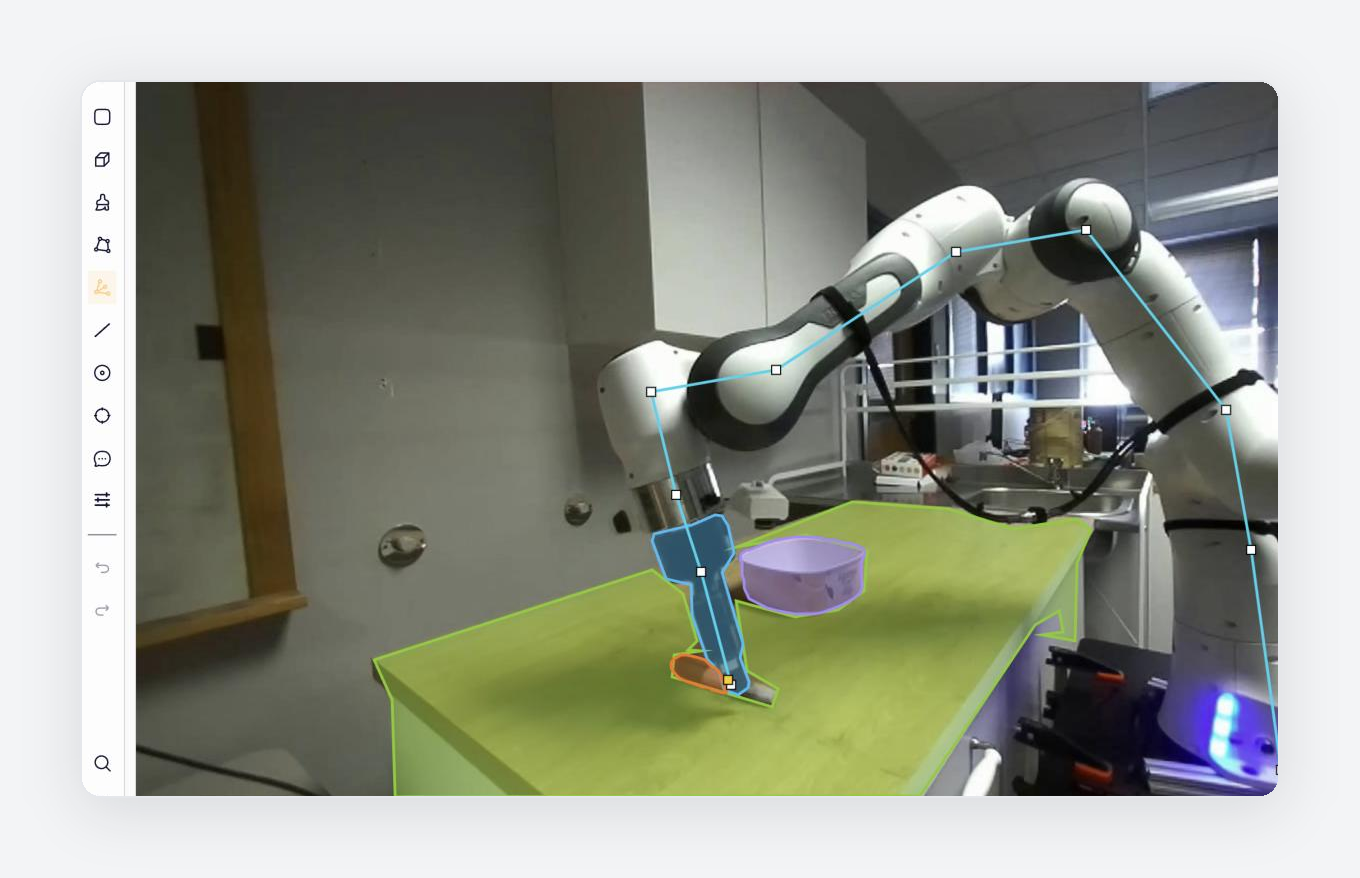
<figure><img src="https://content.gitbook.com/content/y6CL4Y6xCAssBeHRuH2z/blobs/5CDAqjJnYcpUR13dHAaI/sol-reuse-tools-skeleton-hero.webp" alt="Un bras robotisé au-dessus d&#x27;une table avec ses articulations labellisées en squelette, la pince et un objet saisissable détourés, un bol et la surface de la table segmentés" width="800"><figcaption><p>Une frame de téléopération : le bras en squelette, la pince, l'objet et le bol en polygones, et la table comme surface de travail.</p></figcaption></figure>

## Labelliser la pose du bras et les cibles de préhension <a href="#label-arm-pose-and-grasp-targets" id="label-arm-pose-and-grasp-targets"></a>

**Données :** frames d'épisodes de téléopération robotique · **Outils :** Skeleton, Polygon, Auto select · **Ontologie :** Robot arm (squelette : base, shoulder, elbow, wrist, flange, gripper tip), Gripper, Graspable object, Container, Work surface

1. Placez le squelette du bras articulation par articulation. Marquez une articulation comme occultée lorsqu'elle est cachée derrière le bras ou un objet.
2. Détourez la pince et l'objet qu'elle s'apprête à saisir avec **Auto select**, puis affinez les bords.
3. Labellisez le bol ou le bac comme **Container** et la table comme **Work surface**, pour que le modèle apprenne où les objets peuvent être posés.

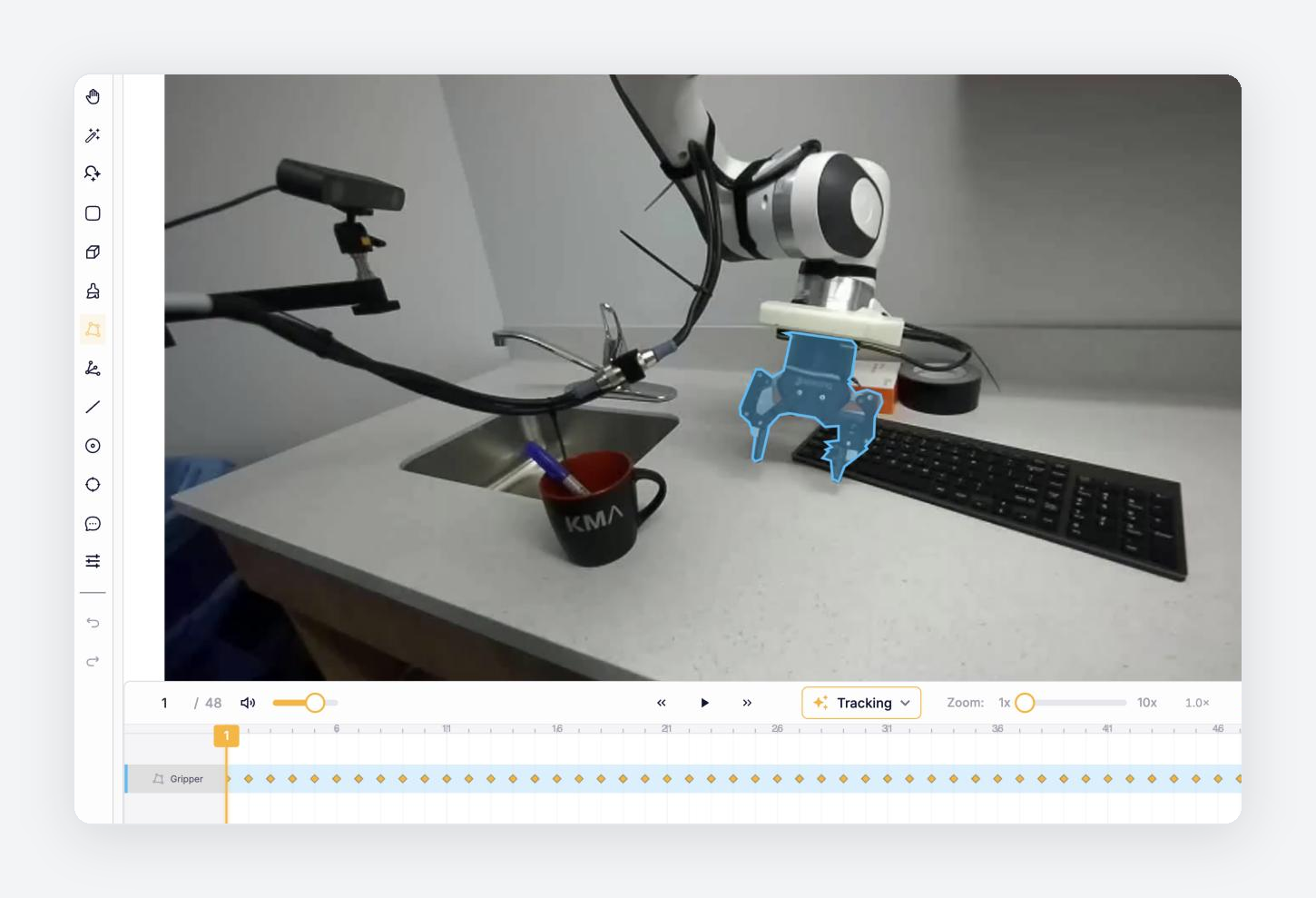
## Suivre la pince tout au long d'un épisode <a href="#track-the-gripper-through-an-episode" id="track-the-gripper-through-an-episode"></a>

**Données :** vidéo de téléopération · **Outils :** Polygon, Auto-tracking · **Ontologie :** Gripper

<figure><img src="https://content.gitbook.com/content/y6CL4Y6xCAssBeHRuH2z/blobs/qfGwXiLYrn2uCuxoJ78s/sol-reuse-tools-video-tracked-polygon.webp" alt="Une pince robotisée détourée en bleu au-dessus d&#x27;un mug, avec une keyframe sur chaque frame de la timeline de 48 frames" width="800"><figcaption><p>Le contour de la pince est suivi sur les 48 frames du clip.</p></figcaption></figure>

1. Détourez la pince sur la première frame et lancez **Tracking**.
2. Parcourez la timeline et corrigez les frames où la pince s'ouvre, se ferme ou passe derrière un objet.
3. Ajoutez les objets qu'elle touche, pour que chaque frame montre la pince, la cible et le contact.

## Labelliser une cellule robotisée multi-caméras <a href="#label-a-multi-camera-robot-cell" id="label-a-multi-camera-robot-cell"></a>

**Données :** vidéos synchronisées de plusieurs caméras autour d'une cellule, groupées par épisode · **Outils :** Data Groups, Bounding box, Polygon, Auto-tracking · **Ontologie :** Robot arm, Gripper, Part, Bin, Person

{% embed url="<https://homepage-files.s3.us-east-2.amazonaws.com/hero-videos/hero/multimodal-1.mp4>" %}

1. Importez les vidéos caméra d'un épisode avec un identifiant d'épisode commun et regroupez-les dans un Data Group. Toutes les tuiles se lisent et se positionnent ensemble.
2. Labellisez la pince et la pièce dans la caméra où elles sont le plus nettes, puis suivez-les.
3. Vérifiez chaque passage d'une caméra à l'autre sur la même frame, pour qu'une pièce garde sa classe d'une vue à l'autre.
4. Ajoutez au même groupe les autres fichiers de l'épisode, comme un CSV de capteur ou le PDF de l'instruction de travail, et relisez l'épisode entier comme une seule tâche.

## Labelliser des scènes LiDAR pour robots mobiles <a href="#label-lidar-scenes-for-mobile-robots" id="label-lidar-scenes-for-mobile-robots"></a>

**Données :** balayages LiDAR (PCD, PLY, KITTI BIN ou dossier nuScenes) avec caméras calibrées · **Outils :** Cuboid, polyligne 3D, polygone 3D, Point, pinceau de points, Auto-tracking · **Ontologie :** Person, Vehicle, Pallet, Shelf, Drivable area

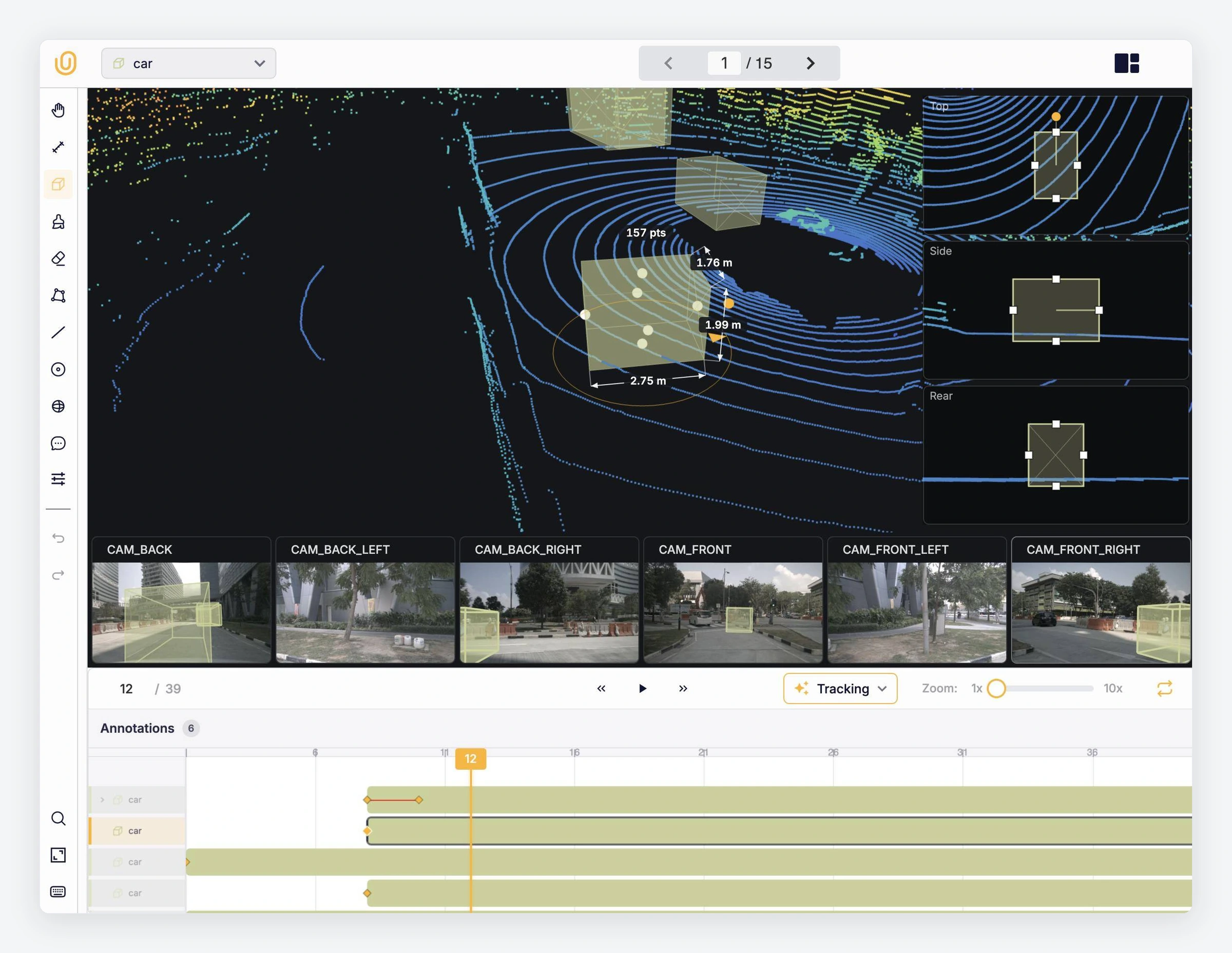
<figure><img src="https://content.gitbook.com/content/y6CL4Y6xCAssBeHRuH2z/blobs/gIXzXgxa6VvZAMJQAhEL/sol-reuse-lidar-hero.webp" alt="Une frame LiDAR avec un cuboïde de voiture sélectionné et ses dimensions, les vues Top, Side et Rear, six images caméra avec les cuboïdes projetés et la timeline des pistes" width="800"><figcaption><p>Une scène LiDAR avec six caméras calibrées. Chaque cuboïde apparaît en 3D, dans trois vues latérales et dans chaque caméra.</p></figcaption></figure>

1. Importez la scène. Unitlab lit la calibration et les poses du robot, de sorte que les frames s'alignent dans un même repère monde.
2. Dessinez des cuboïdes sur les personnes, les véhicules et les palettes, et ajustez-les dans les vues **Top**, **Side** et **Rear**.
3. Peignez le sol praticable ou les obstacles point par point avec le pinceau de points.
4. Suivez chaque objet dans la scène et vérifiez sa projection dans les images caméra.

Une scène peut contenir jusqu'à 1 000 frames de 5 millions de points chacune au maximum, provenant de 16 capteurs LiDAR et 16 caméras au plus. Les fichiers LAS et LAZ ne sont pas encore pris en charge ; convertissez-les d'abord en PCD ou PLY. Pour les scènes de conduite, consultez [Systèmes autonomes](https://docs.unitlab.ai/solutions/fr/industry-solutions-guides/autonomous-systems.md).

## Pré-annoter automatiquement tous les objets d'une classe <a href="#auto-label-every-object-of-a-class" id="auto-label-every-object-of-a-class"></a>

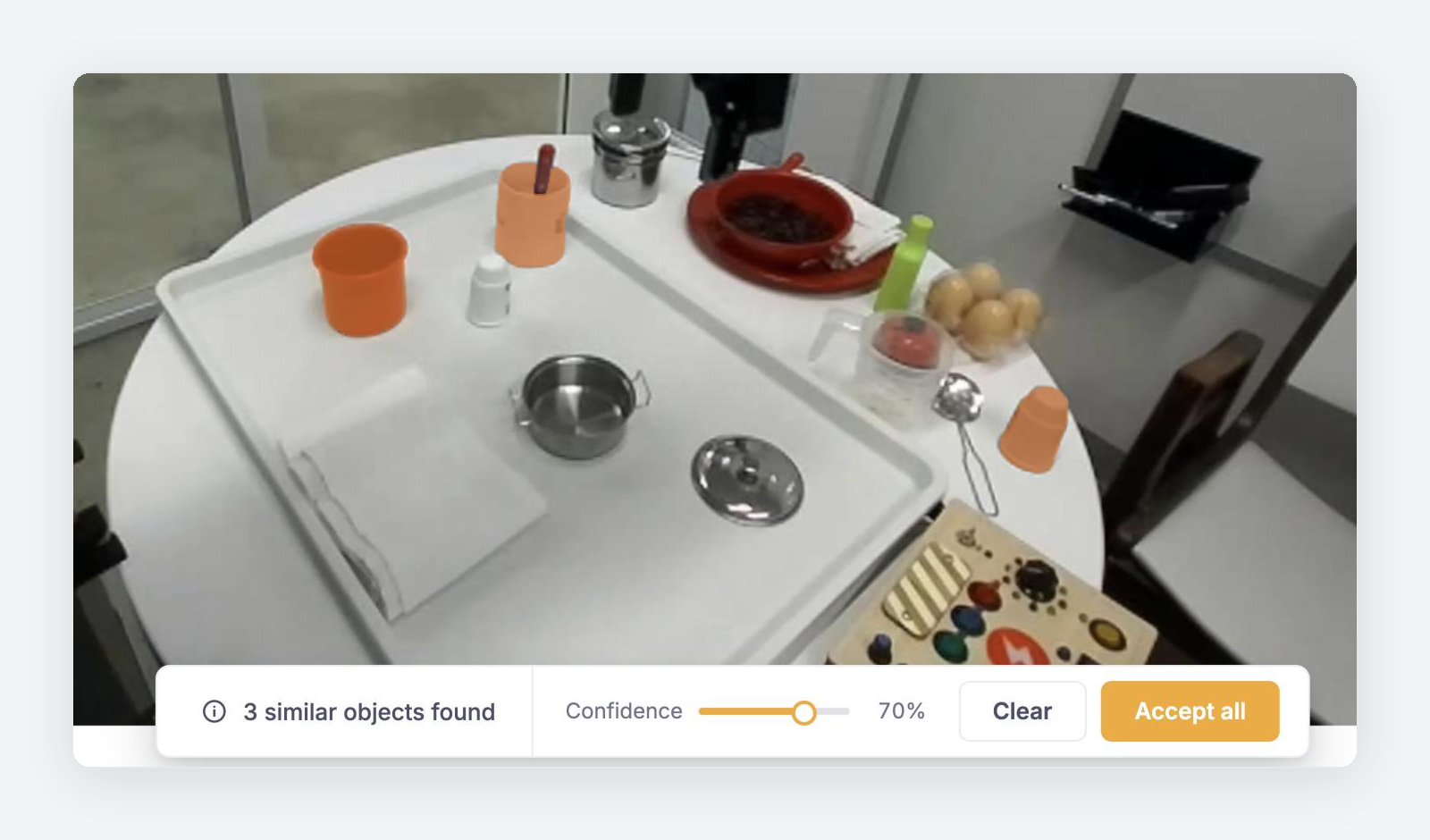
<figure><img src="https://content.gitbook.com/content/y6CL4Y6xCAssBeHRuH2z/blobs/myvKKdnDg2P3vfGgRBsc/sol-reuse-al-detect-all-cups.webp" alt="Toutes les tasses d&#x27;un espace de travail robotisé détectées et segmentées après une seule exécution d&#x27;auto-labeling" width="800"><figcaption><p>Une seule exécution trouve toutes les tasses de la scène. Il ne vous reste qu'à vérifier et corriger.</p></figcaption></figure>

Choisissez une classe, par exemple **Cup**, et lancez l'auto-labeling sur la frame. Unitlab segmente chaque instance trouvée. Relisez les propositions, supprimez celles qui sont fausses et corrigez les bords. Pour de gros lots, ajoutez une étape Model au workflow afin que les items arrivent déjà pré-annotés.

## Marquer les événements sonores d'une cellule robotisée <a href="#mark-sound-events-in-a-robot-cell" id="mark-sound-events-in-a-robot-cell"></a>

**Données :** audio du microphone d'une cellule robotisée · **Outils :** intervalles audio, spectrogramme · **Ontologie :** Conveyor running, Arm motion, Gripper actuation, Part dropped, Safety alarm (propriété : Alarm type = Warning / Emergency stop), Robot announcement (avec transcription) ; propriétés d'item Acoustic scene, Cell state

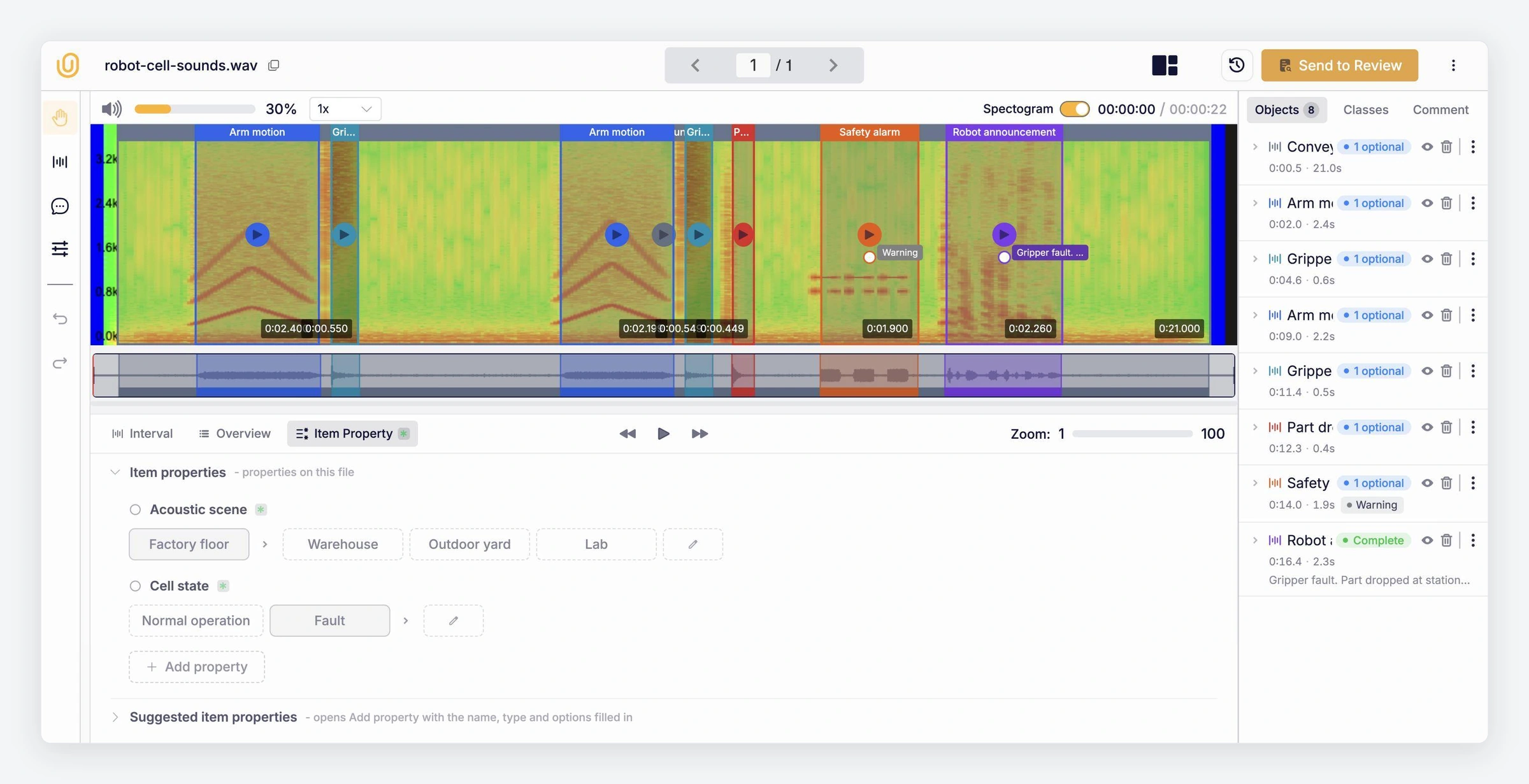
<figure><img src="https://content.gitbook.com/content/y6CL4Y6xCAssBeHRuH2z/blobs/uEnzFOT6LZi4n9wo0ZPO/sol-reuse-audio-sound-events-spectrogram.webp" alt="Forme d&#x27;onde et spectrogramme d&#x27;un enregistrement de cellule robotisée avec des intervalles labellisés pour l&#x27;actionnement de la pince, les alarmes et d&#x27;autres événements sonores" width="800"><figcaption><p>Événements sonores marqués sur le spectrogramme, où les sons brefs comme le clic d'une pince sont faciles à repérer.</p></figcaption></figure>

Faites glisser sur la forme d'onde ou le spectrogramme pour créer un intervalle et choisissez sa classe d'événement. Les événements qui se chevauchent, comme une alarme pendant le bruit du convoyeur, ont chacun leur propre intervalle. Réglez **Cell state** sur **Fault** pour les enregistrements avec une pièce tombée ou un arrêt d'urgence. Les intervalles servent à entraîner la détection d'anomalies et aident à aligner l'audio sur la vidéo du même épisode.

***

<sup>Frames vidéo robotiques : jeu de données DROID (Khazatsky et al., 2024), CC BY 4.0. Scène LiDAR : nuScenes (Motional), CC BY-NC-SA 4.0.</sup>