> For the complete documentation index, see [llms.txt](https://docs.unitlab.ai/llms.txt). Markdown versions of documentation pages are available by appending `.md` to page URLs; this page is available as [Markdown](https://docs.unitlab.ai/solutions/hi/industry-solutions-guides/autonomous-systems.md).

# ऑटोनॉमस सिस्टम

ऑटोनॉमस ड्राइविंग के लिए LiDAR एनोटेशन: Unitlab में 3D क्यूबॉइड और कैलिब्रेटेड कैमरों से सीन लेबल करें और मल्टी-कैमरा वीडियो में वाहनों को ट्रैक करें।

ड्राइविंग और डिलीवरी-रोबोट टीमें Unitlab में 3D पॉइंट क्लाउड और वाहन के चारों ओर लगे कैमरों को एक ही सीन के रूप में लेबल करती हैं, ताकि हर सेंसर और हर फ़्रेम में किसी ऑब्जेक्ट की पहचान एक जैसी बनी रहे।

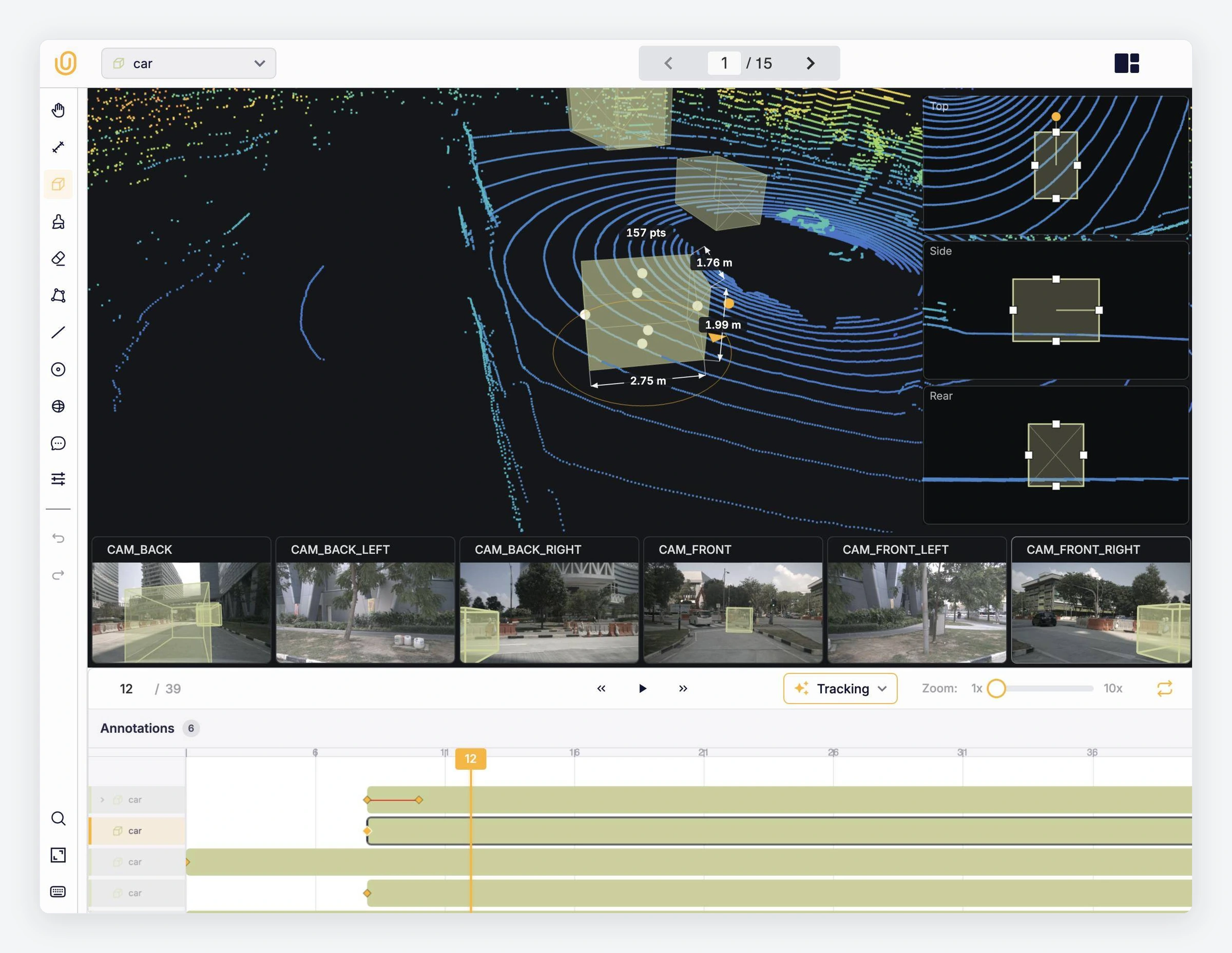
<figure><img src="https://content.gitbook.com/content/L7JHM0mT92u6z9mzS2ZE/blobs/IW1JBtl3yFHi7zBy3miT/sol-reuse-lidar-hero.webp" alt="एक LiDAR फ़्रेम जिसमें 157 पॉइंट वाली कार का चुना हुआ क्यूबॉइड और उसके आयाम, Top, Side और Rear व्यू, प्रोजेक्ट किए गए क्यूबॉइड वाली छह कैमरा इमेज और ट्रैक टाइमलाइन दिख रही है" width="800"><figcaption><p>सिंगापुर का एक ड्राइविंग सीन, जिसमें 39 LiDAR फ़्रेम और छह कैलिब्रेटेड कैमरे हैं। चुनी गई कार 3D में, तीन साइड व्यू में और हर कैमरे में दिखती है।</p></figcaption></figure>

## LiDAR सीन में वाहनों को ट्रैक करें <a href="#track-vehicles-in-lidar-scenes" id="track-vehicles-in-lidar-scenes"></a>

**डेटा:** हर फ़्रेम के लिए छह कैमरा इमेज और उनके कैलिब्रेशन के साथ LiDAR स्वीप · **टूल:** Cuboid, Auto-tracking, कैमरा प्रोजेक्शन · **ऑन्टोलॉजी:** car (cuboid)

1. सीन फ़ोल्डर (सीन विवरण के साथ PCD, PLY या BIN फ़ाइलें) या nuScenes डेटासेट फ़ोल्डर अपलोड करें। Unitlab कैलिब्रेशन और वाहन की पोज़ पढ़ लेता है।
2. किसी कार पर क्यूबॉइड बनाएँ। **Top**, **Side** और **Rear** व्यू में उसकी दिशा और आकार सही करें; काम करते समय पॉइंट की संख्या और आयाम अपडेट होते रहते हैं।
3. छह कैमरा स्ट्रिप में प्रोजेक्शन जाँचें। जो क्यूबॉइड किसी एक कैमरे में गलत है, वह 3D में भी गलत है।
4. पूरे सीन में कार को ट्रैक करें और जहाँ वह मुड़ती है या छिप जाती है, वहाँ कीफ़्रेम ठीक करें।
5. क्यूबॉइड, ट्रैक ID, जुड़े 2D बॉक्स और सीन कैलिब्रेशन बनाए रखने के लिए UUEF में एक्सपोर्ट करें।

## मल्टी-कैमरा रिग में ऑब्जेक्ट ट्रैक करें <a href="#track-objects-across-a-multi-camera-rig" id="track-objects-across-a-multi-camera-rig"></a>

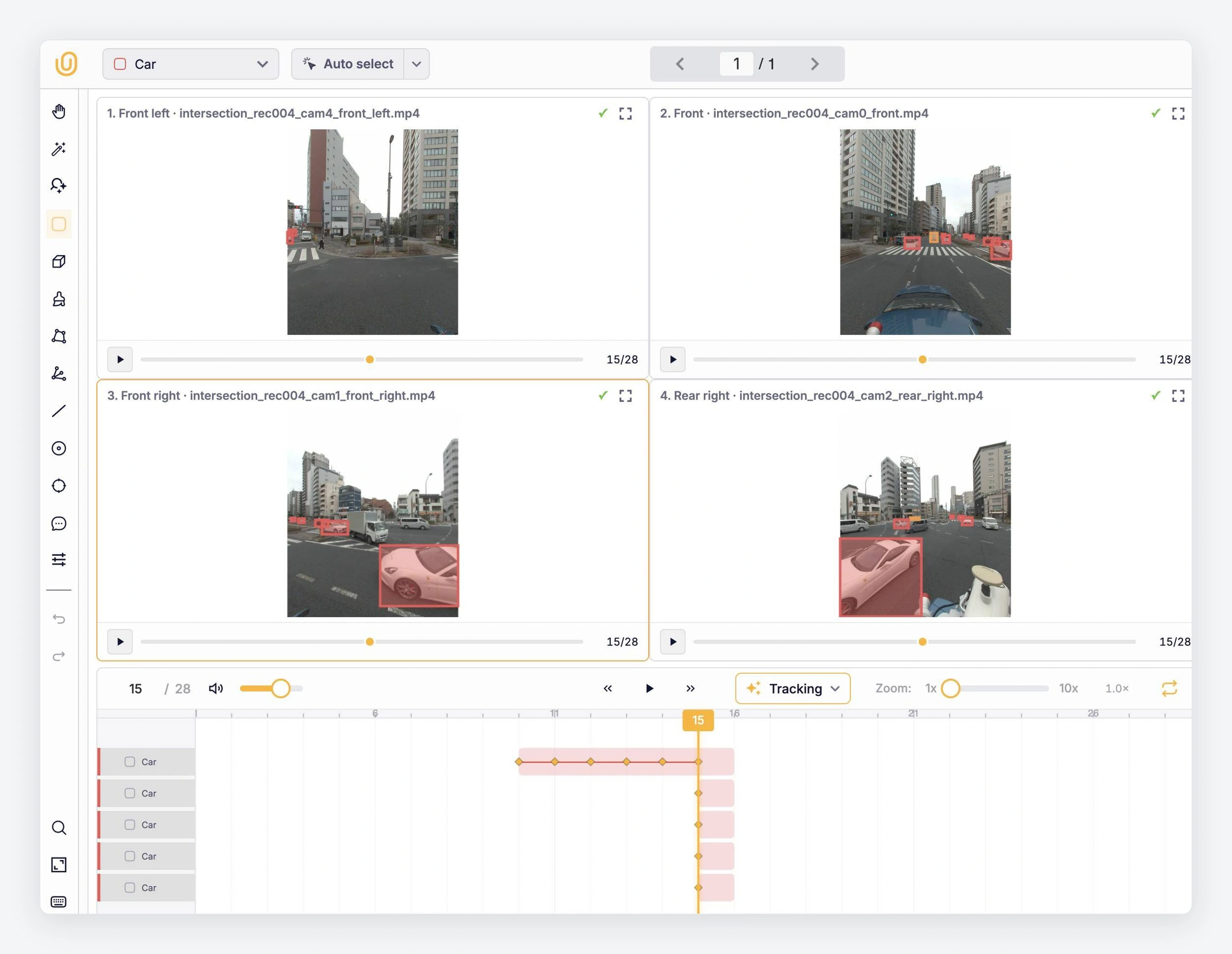
**डेटा:** एक वाहन के चार सिंक्रोनाइज़्ड कैमरा वीडियो, हर ड्राइव के हिसाब से ग्रुप किए हुए · **टूल:** Bounding box, Auto-tracking, Data Groups · **ऑन्टोलॉजी:** Car, Truck, Pedestrian, Traffic light

<figure><img src="https://content.gitbook.com/content/L7JHM0mT92u6z9mzS2ZE/blobs/yZ38alJ6G95xAnt51jdQ/sol-reuse-multicamera-hero.webp" alt="टोक्यो के एक चौराहे से गुज़रती एक ड्राइव के चार कैमरा टाइल, सभी फ़्रेम 15 पर रुके हुए, जिनमें फ़्रंट राइट और रियर राइट कैमरे में एक सफ़ेद कार लेबल की गई है" width="800"><figcaption><p>एक ड्राइव के चार कैमरे, एक ही फ़्रेम पर रुके हुए। सफ़ेद कार फ़्रंट-राइट कैमरे से रियर-राइट कैमरे में जाती है।</p></figcaption></figure>

1. एक ड्राइव के चार वीडियो साझा ड्राइव ID के साथ अपलोड करें और उन्हें एक Data Group में ग्रुप करें। सभी टाइल एक साथ चलती और सीक होती हैं।
2. ऑब्जेक्ट को उस कैमरे में लेबल करें जहाँ वह सबसे साफ़ दिखता है, फिर उसे ट्रैक करें।
3. जब वह अगले कैमरे में जाए, तो वहाँ उसी क्लास से लेबल करें और जाँचें कि फ़्रेम आपस में मेल खाते हैं।
4. पूरे ग्रुप को एक टास्क के रूप में रिव्यू करें, ताकि कैमरों के बीच हैंड-ऑफ़ संदर्भ के साथ जाँचे जा सकें।

रोबोट आर्म, ग्रिपर और मैनिपुलेशन एपिसोड के लिए [रोबोटिक्स और फ़िज़िकल AI](https://docs.unitlab.ai/solutions/hi/industry-solutions-guides/robotics-and-physical-ai.md) देखें।

***

<sup>LiDAR सीन: nuScenes (Motional), CC BY-NC-SA 4.0।</sup>