> For the complete documentation index, see [llms.txt](https://docs.unitlab.ai/llms.txt). Markdown versions of documentation pages are available by appending `.md` to page URLs; this page is available as [Markdown](https://docs.unitlab.ai/solutions/hi/industry-solutions-guides/robotics-and-physical-ai.md).

# रोबोटिक्स और फ़िज़िकल AI

रोबोटिक्स डेटा एनोटेशन: टेलीऑपरेशन वीडियो, LiDAR सीन और मल्टी-कैमरा रोबोट सेल में आर्म पोज़, ग्रिपर और ऑब्जेक्ट लेबल करें, साथ ही साउंड इवेंट चिह्नित करें।

मैनिपुलेशन, नेविगेशन और विज़न-लैंग्वेज-एक्शन मॉडल ट्रेन करने वाली टीमें Unitlab में वह सब लेबल करती हैं जो रोबोट देखता और करता है: आर्म, ग्रिपर, जिन ऑब्जेक्ट को वह संभालता है, उसके आसपास का 3D सीन और उसके सेल में होने वाले इवेंट।

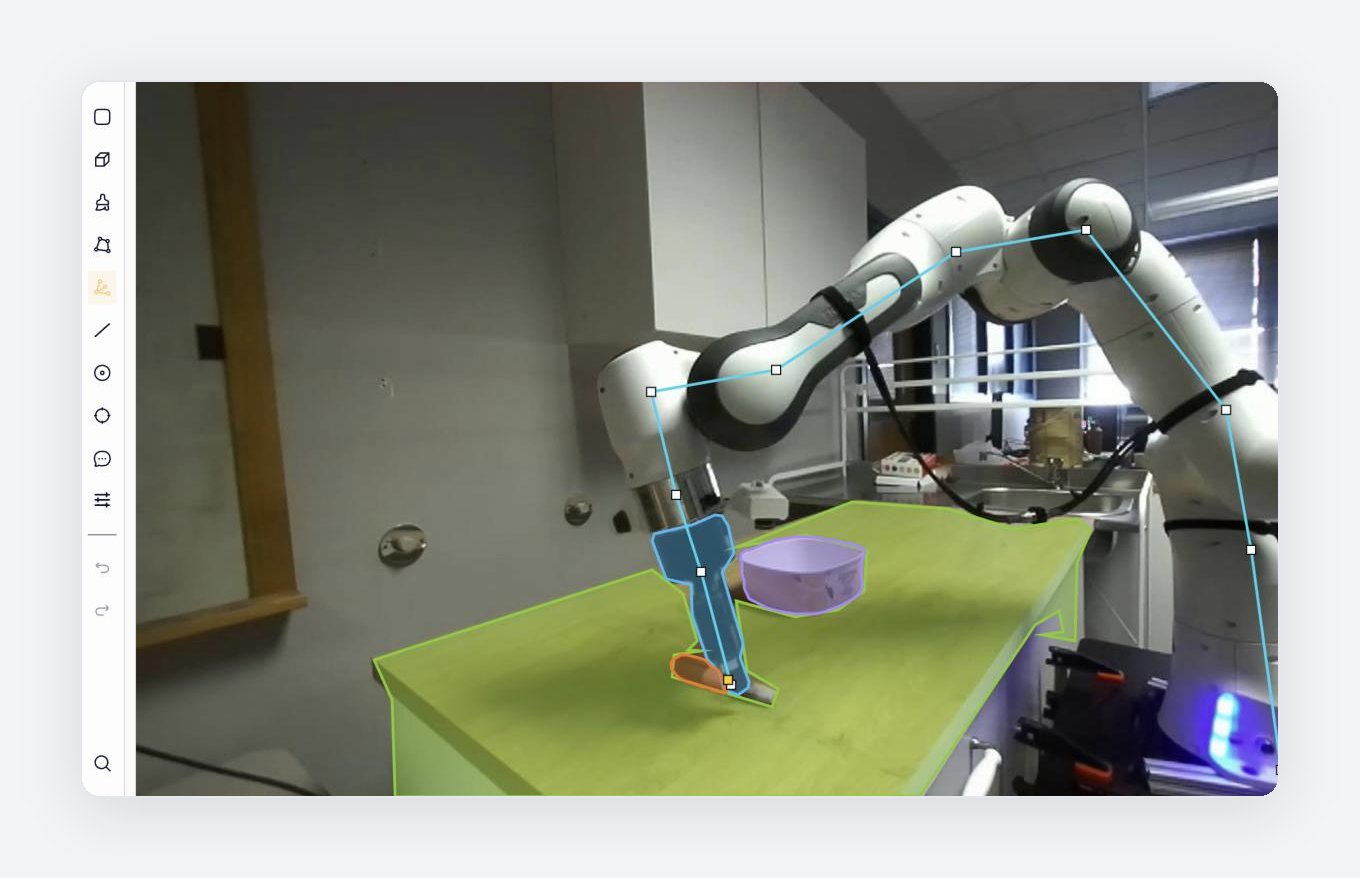
<figure><img src="https://content.gitbook.com/content/L7JHM0mT92u6z9mzS2ZE/blobs/WSvUSlfn3xilN2tC1lqW/sol-reuse-tools-skeleton-hero.webp" alt="मेज़ के ऊपर एक रोबोट आर्म, जिसके जोड़ स्केलेटन के रूप में लेबल हैं, ग्रिपर और पकड़ने योग्य ऑब्जेक्ट की आउटलाइन बनी है, और कटोरा व मेज़ की सतह सेगमेंट की गई है" width="800"><figcaption><p>एक टेलीऑपरेशन फ़्रेम: आर्म स्केलेटन के रूप में, ग्रिपर, ऑब्जेक्ट और कटोरा पॉलीगॉन के रूप में, और मेज़ वर्क सरफ़ेस के रूप में।</p></figcaption></figure>

## आर्म पोज़ और ग्रैस्प टारगेट लेबल करें <a href="#label-arm-pose-and-grasp-targets" id="label-arm-pose-and-grasp-targets"></a>

**डेटा:** रोबोट टेलीऑपरेशन एपिसोड के फ़्रेम · **टूल:** Skeleton, Polygon, Auto select · **ऑन्टोलॉजी:** Robot arm (skeleton: base, shoulder, elbow, wrist, flange, gripper tip), Gripper, Graspable object, Container, Work surface

1. आर्म का स्केलेटन एक-एक जोड़ करके रखें। जो जोड़ आर्म या किसी ऑब्जेक्ट के पीछे छिपा हो, उसे occluded चिह्नित करें।
2. **Auto select** से ग्रिपर और उस ऑब्जेक्ट की आउटलाइन बनाएँ जिसे वह पकड़ने वाला है, फिर किनारे ठीक करें।
3. कटोरे या बिन को **Container** और मेज़ को **Work surface** के रूप में लेबल करें, ताकि मॉडल सीखे कि ऑब्जेक्ट कहाँ रखे जा सकते हैं।

## पूरे एपिसोड में ग्रिपर को ट्रैक करें <a href="#track-the-gripper-through-an-episode" id="track-the-gripper-through-an-episode"></a>

**डेटा:** टेलीऑपरेशन वीडियो · **टूल:** Polygon, Auto-tracking · **ऑन्टोलॉजी:** Gripper

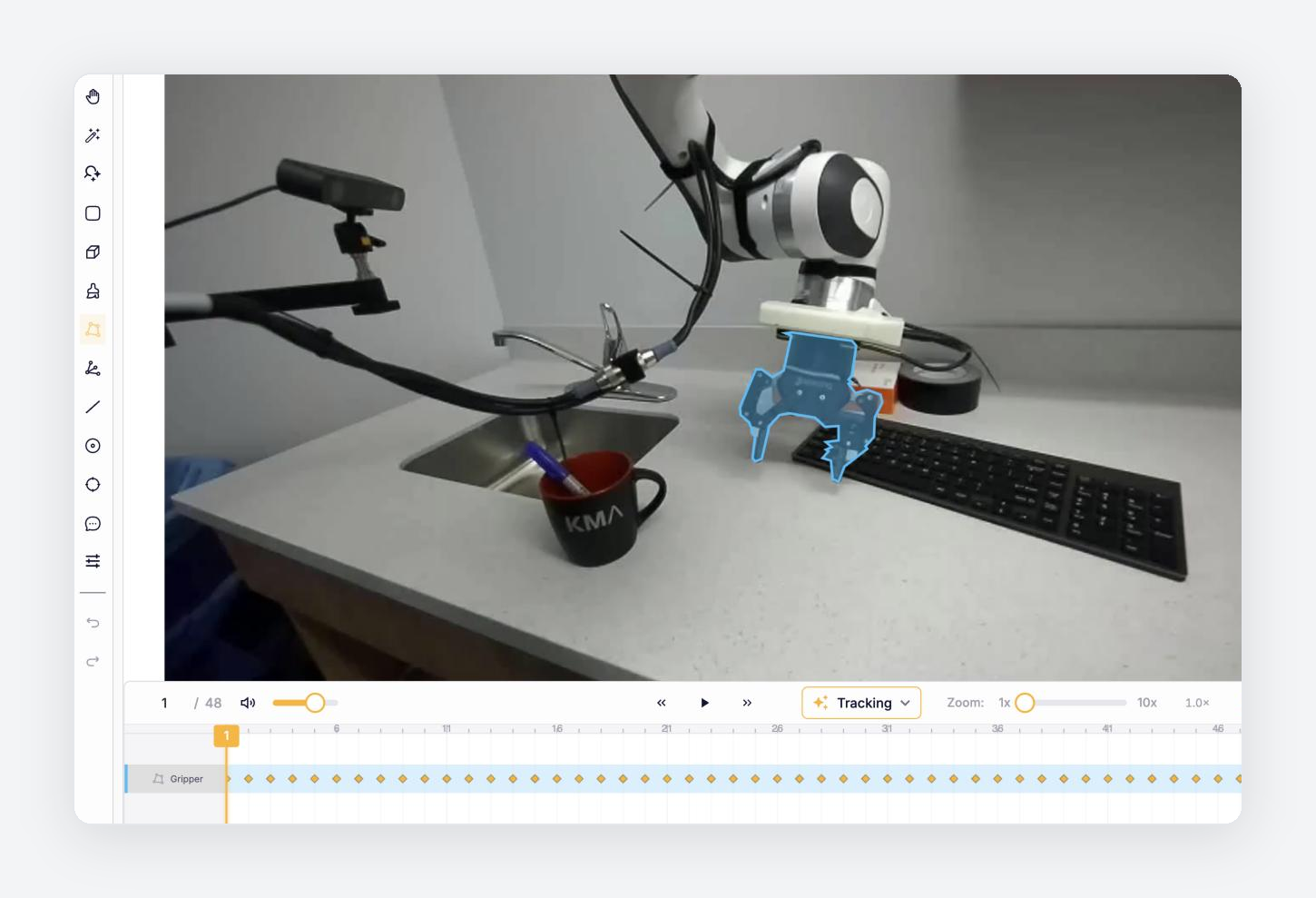
<figure><img src="https://content.gitbook.com/content/L7JHM0mT92u6z9mzS2ZE/blobs/mkT0gJrPSUBIK0OQf6Oq/sol-reuse-tools-video-tracked-polygon.webp" alt="एक मग के ऊपर नीले रंग में आउटलाइन किया गया रोबोट ग्रिपर, 48 फ़्रेम की टाइमलाइन के हर फ़्रेम पर कीफ़्रेम के साथ" width="800"><figcaption><p>ग्रिपर की आउटलाइन क्लिप के सभी 48 फ़्रेम में ट्रैक की गई है।</p></figcaption></figure>

1. पहले फ़्रेम पर ग्रिपर की आउटलाइन बनाएँ और **Tracking** शुरू करें।
2. टाइमलाइन पर आगे-पीछे जाएँ और उन फ़्रेम को ठीक करें जहाँ ग्रिपर खुलता, बंद होता या किसी ऑब्जेक्ट के पीछे से गुज़रता है।
3. जिन ऑब्जेक्ट को वह छूता है उन्हें भी जोड़ें, ताकि हर फ़्रेम में ग्रिपर, टारगेट और संपर्क दिखे।

## मल्टी-कैमरा रोबोट सेल लेबल करें <a href="#label-a-multi-camera-robot-cell" id="label-a-multi-camera-robot-cell"></a>

**डेटा:** एक सेल के आसपास लगे कई कैमरों के सिंक्रोनाइज़्ड वीडियो, हर एपिसोड के हिसाब से ग्रुप किए हुए · **टूल:** Data Groups, Bounding box, Polygon, Auto-tracking · **ऑन्टोलॉजी:** Robot arm, Gripper, Part, Bin, Person

{% embed url="<https://homepage-files.s3.us-east-2.amazonaws.com/hero-videos/hero/multimodal-1.mp4>" %}

1. एक एपिसोड के कैमरा वीडियो साझा एपिसोड ID के साथ अपलोड करें और उन्हें एक Data Group में ग्रुप करें। सभी टाइल एक साथ चलती और सीक होती हैं।
2. ग्रिपर और पार्ट को उस कैमरे में लेबल करें जहाँ वे सबसे साफ़ दिखते हैं, फिर उन्हें ट्रैक करें।
3. कैमरों के बीच हर हैंड-ऑफ़ को एक ही फ़्रेम पर जाँचें, ताकि हर व्यू में पार्ट की क्लास एक जैसी रहे।
4. एपिसोड की दूसरी फ़ाइलें, जैसे सेंसर CSV या वर्क इंस्ट्रक्शन PDF, उसी ग्रुप में जोड़ें और पूरे एपिसोड को एक टास्क के रूप में रिव्यू करें।

## मोबाइल रोबोट के लिए LiDAR सीन लेबल करें <a href="#label-lidar-scenes-for-mobile-robots" id="label-lidar-scenes-for-mobile-robots"></a>

**डेटा:** कैलिब्रेटेड कैमरों के साथ LiDAR स्वीप (PCD, PLY, KITTI BIN या nuScenes फ़ोल्डर) · **टूल:** Cuboid, 3D polyline, 3D polygon, Point, point brush, Auto-tracking · **ऑन्टोलॉजी:** Person, Vehicle, Pallet, Shelf, Drivable area

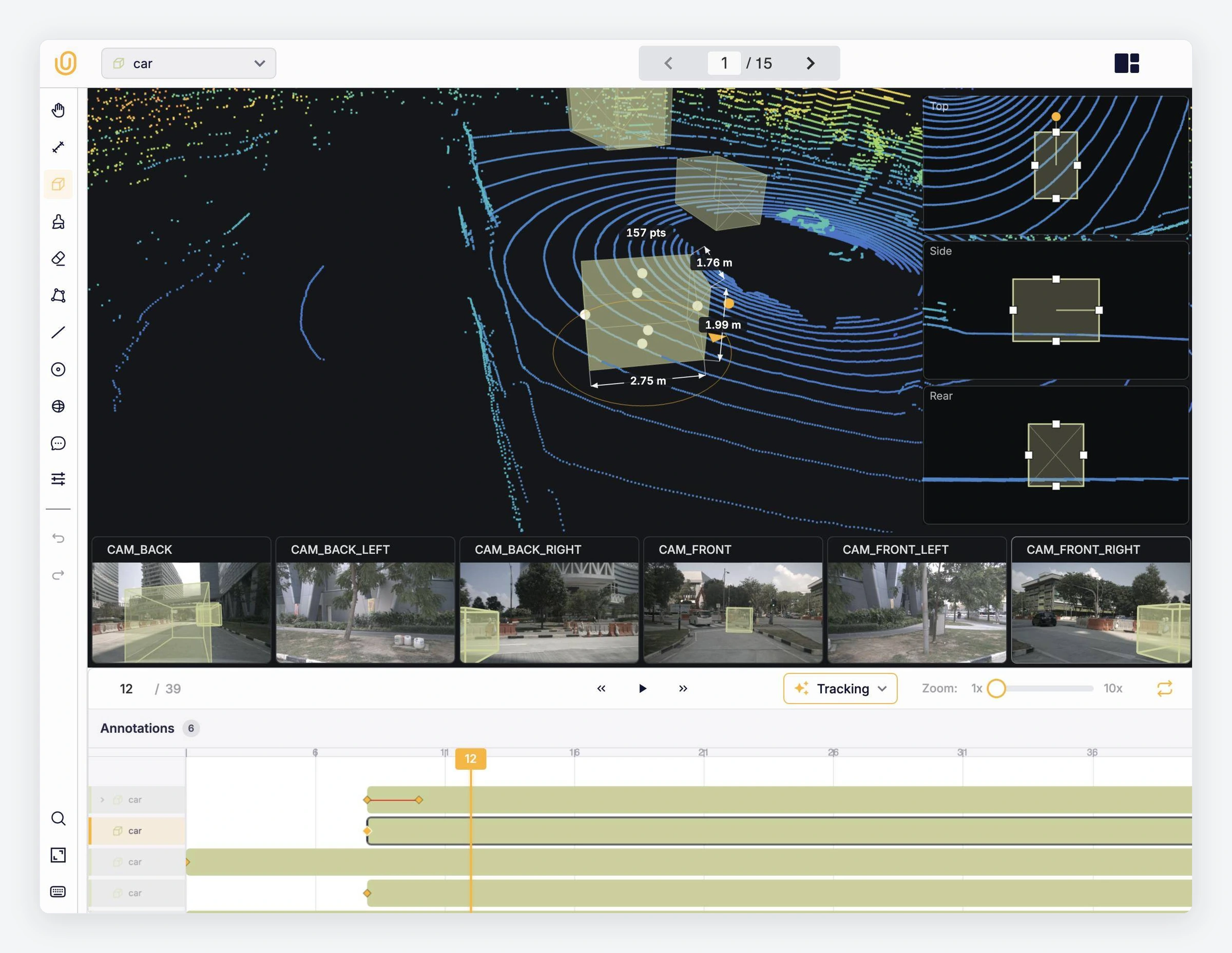
<figure><img src="https://content.gitbook.com/content/L7JHM0mT92u6z9mzS2ZE/blobs/IW1JBtl3yFHi7zBy3miT/sol-reuse-lidar-hero.webp" alt="एक LiDAR फ़्रेम जिसमें कार का चुना हुआ क्यूबॉइड और उसके आयाम, Top, Side और Rear व्यू, प्रोजेक्ट किए गए क्यूबॉइड वाली छह कैमरा इमेज और ट्रैक टाइमलाइन दिख रही है" width="800"><figcaption><p>छह कैलिब्रेटेड कैमरों वाला एक LiDAR सीन। हर क्यूबॉइड 3D में, तीन साइड व्यू में और हर कैमरे में दिखता है।</p></figcaption></figure>

1. सीन अपलोड करें। Unitlab कैलिब्रेशन और रोबोट की पोज़ पढ़ लेता है, जिससे सभी फ़्रेम एक ही वर्ल्ड में संरेखित होते हैं।
2. लोगों, वाहनों और पैलेट पर क्यूबॉइड बनाएँ और उन्हें **Top**, **Side** और **Rear** व्यू में फ़िट करें।
3. point brush से चलने योग्य फ़र्श या बाधाओं को पॉइंट-दर-पॉइंट पेंट करें।
4. हर ऑब्जेक्ट को पूरे सीन में ट्रैक करें और कैमरा इमेज में उसका प्रोजेक्शन जाँचें।

एक सीन में अधिकतम 1,000 फ़्रेम हो सकते हैं, हर फ़्रेम में अधिकतम 50 लाख पॉइंट, और अधिकतम 16 LiDAR सेंसर व 16 कैमरे। LAS और LAZ फ़ाइलें अभी समर्थित नहीं हैं; पहले उन्हें PCD या PLY में बदलें। ड्राइविंग सीन के लिए [ऑटोनॉमस सिस्टम](https://docs.unitlab.ai/solutions/hi/industry-solutions-guides/autonomous-systems.md) देखें।

## किसी क्लास के हर ऑब्जेक्ट को ऑटो-लेबल करें <a href="#auto-label-every-object-of-a-class" id="auto-label-every-object-of-a-class"></a>

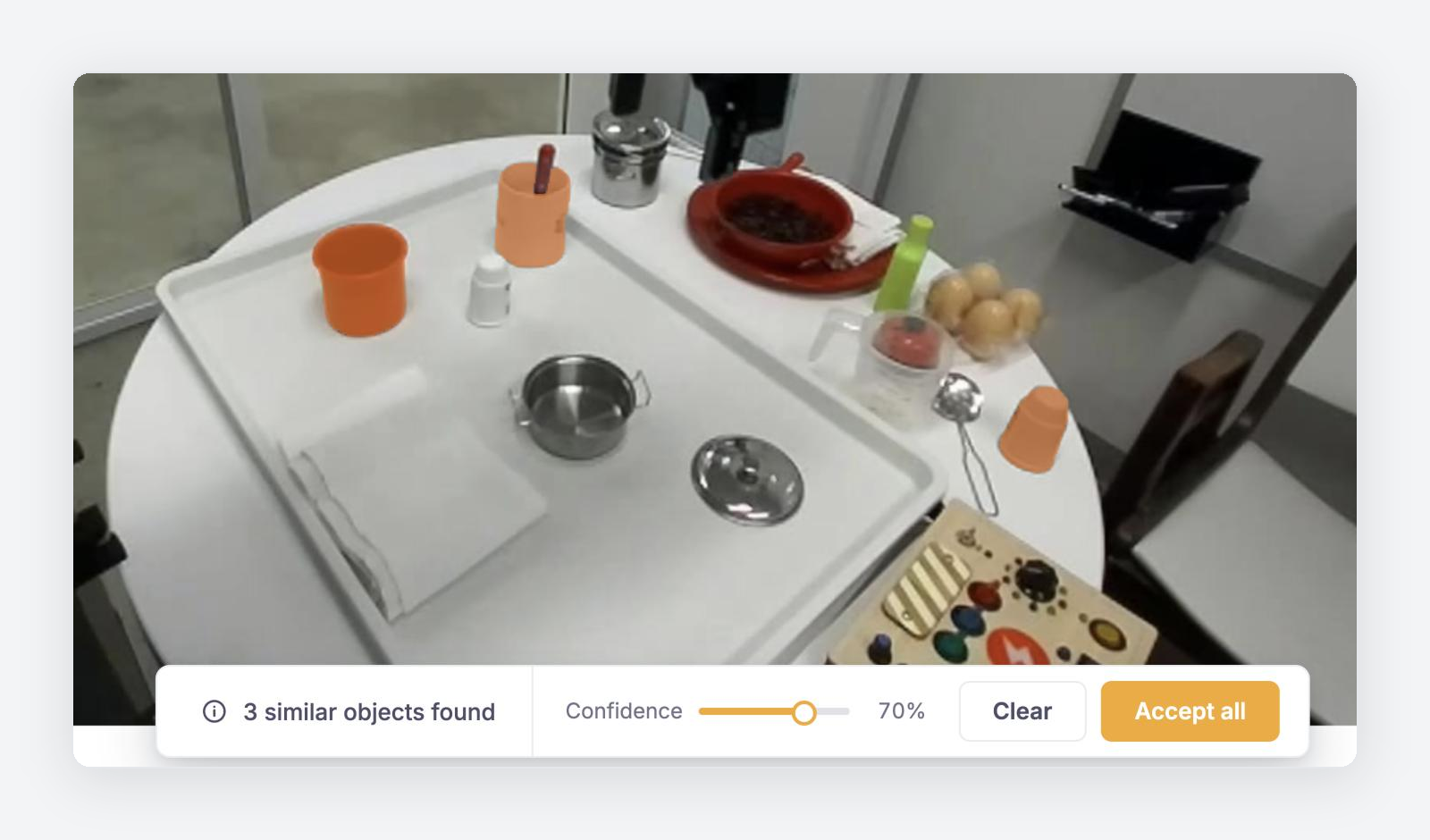
<figure><img src="https://content.gitbook.com/content/L7JHM0mT92u6z9mzS2ZE/blobs/Ij9WZqyQtyMVnUOxZXTx/sol-reuse-al-detect-all-cups.webp" alt="एक ऑटो-लेबलिंग रन के बाद रोबोट वर्कस्पेस का हर कप डिटेक्ट और सेगमेंट किया गया" width="800"><figcaption><p>एक रन सीन का हर कप ढूँढ लेता है। आपको सिर्फ़ जाँचना और सुधारना होता है।</p></figcaption></figure>

**Cup** जैसी कोई क्लास चुनें और फ़्रेम पर ऑटो-लेबलिंग चलाएँ। Unitlab जो भी इंस्टेंस पाता है, सबको सेगमेंट करता है। सुझावों की समीक्षा करें, गलत वाले हटाएँ और किनारे ठीक करें। बड़े बैच के लिए वर्कफ़्लो में Model स्टेज जोड़ें, ताकि आइटम पहले से लेबल होकर आएँ।

## रोबोट सेल में साउंड इवेंट चिह्नित करें <a href="#mark-sound-events-in-a-robot-cell" id="mark-sound-events-in-a-robot-cell"></a>

**डेटा:** रोबोट सेल के माइक्रोफ़ोन का ऑडियो · **टूल:** Audio intervals, स्पेक्ट्रोग्राम · **ऑन्टोलॉजी:** Conveyor running, Arm motion, Gripper actuation, Part dropped, Safety alarm (property: Alarm type = Warning / Emergency stop), Robot announcement (ट्रांसक्रिप्ट के साथ); आइटम प्रॉपर्टी Acoustic scene, Cell state

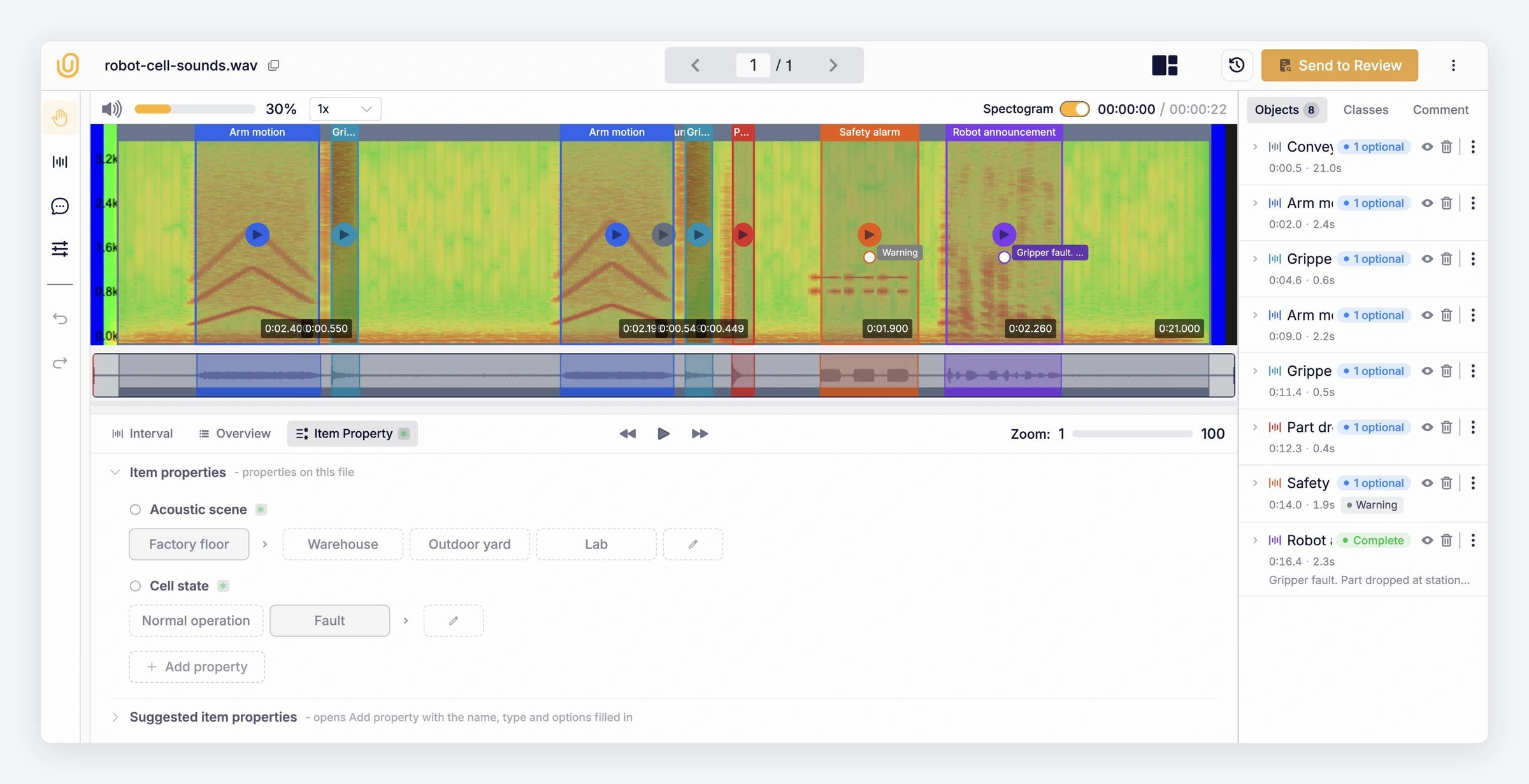
<figure><img src="https://content.gitbook.com/content/L7JHM0mT92u6z9mzS2ZE/blobs/acIT0d3U4ZxlHdI3Cdmq/sol-reuse-audio-sound-events-spectrogram.webp" alt="रोबोट सेल रिकॉर्डिंग का वेवफ़ॉर्म और स्पेक्ट्रोग्राम, जिसमें ग्रिपर एक्चुएशन, अलार्म और अन्य साउंड इवेंट के लेबल किए गए इंटरवल हैं" width="800"><figcaption><p>स्पेक्ट्रोग्राम पर चिह्नित साउंड इवेंट, जहाँ ग्रिपर की क्लिक जैसी छोटी आवाज़ें आसानी से दिखती हैं।</p></figcaption></figure>

इंटरवल बनाने के लिए वेवफ़ॉर्म या स्पेक्ट्रोग्राम पर ड्रैग करें और उसकी इवेंट क्लास चुनें। ओवरलैप होने वाले इवेंट, जैसे कन्वेयर के शोर के दौरान अलार्म, के अलग-अलग इंटरवल बनते हैं। जिन रिकॉर्डिंग में कोई पार्ट गिरा हो या इमरजेंसी स्टॉप हुआ हो, उनके लिए **Cell state** को **Fault** पर सेट करें। ये इंटरवल एनोमली डिटेक्शन को ट्रेन करते हैं और ऑडियो को उसी एपिसोड के वीडियो से मिलाने में मदद करते हैं।

***

<sup>रोबोट वीडियो फ़्रेम: DROID डेटासेट (Khazatsky et al., 2024), CC BY 4.0। LiDAR सीन: nuScenes (Motional), CC BY-NC-SA 4.0।</sup>