> For the complete documentation index, see [llms.txt](https://docs.unitlab.ai/llms.txt). Markdown versions of documentation pages are available by appending `.md` to page URLs; this page is available as [Markdown](https://docs.unitlab.ai/solutions/ja/industry-solutions-guides/robotics-and-physical-ai.md).

# ロボティクスとフィジカル AI

ロボティクス向けアノテーション事例。遠隔操作動画、LiDAR シーン、マルチカメラのロボットセルで、ロボットアームの姿勢、グリッパー、操作対象物にラベルを付け、音響イベントをマークする方法を解説します。

マニピュレーション、ナビゲーション、VLA(Vision-Language-Action)モデルを学習するチームは Unitlab を使い、ロボットが見て行うことにラベルを付けます。対象はアーム、グリッパー、扱う物体、周囲の 3D シーン、セル内のイベントです。

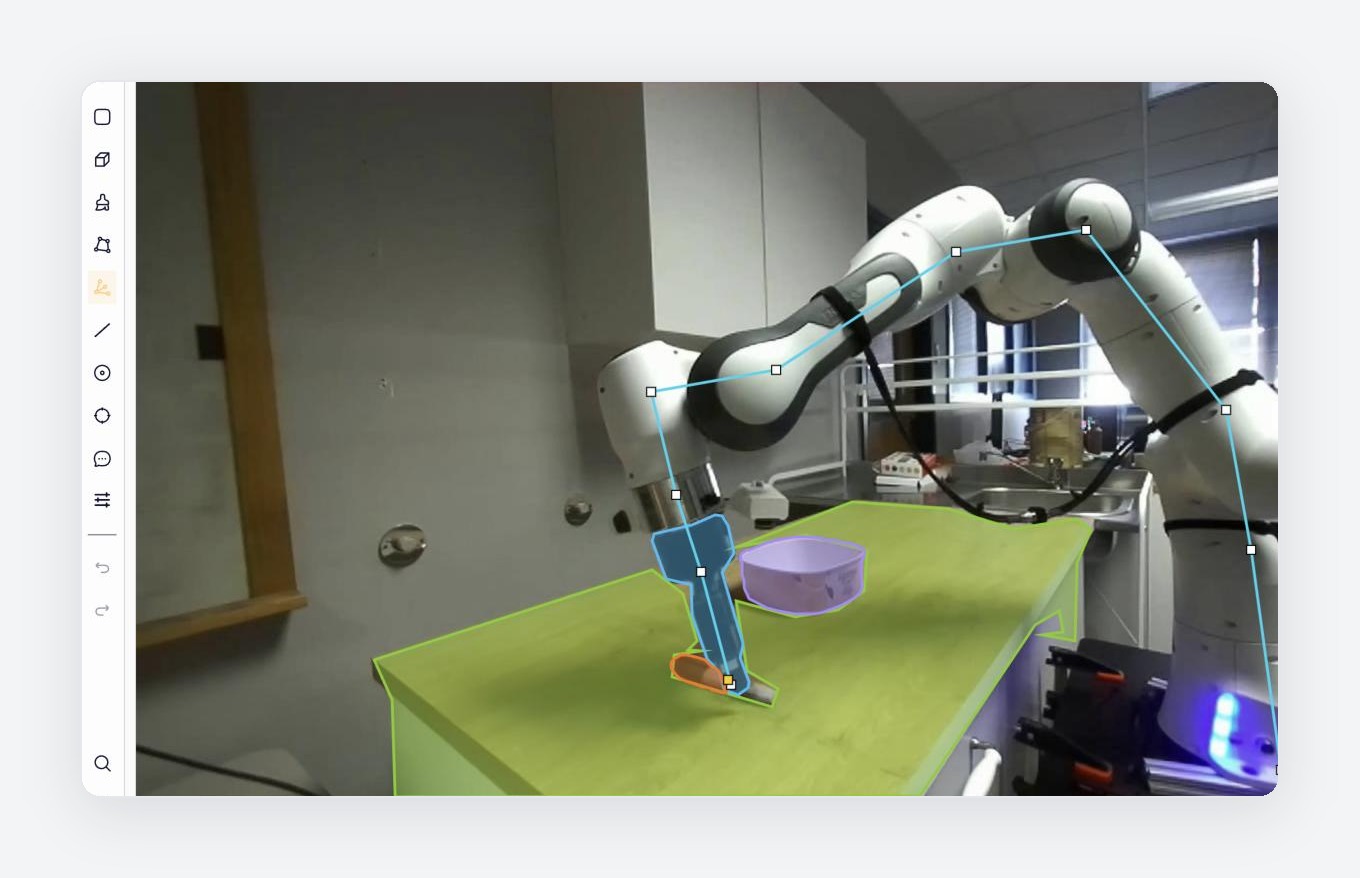
<figure><img src="https://content.gitbook.com/content/k7Y0S9qDAVqwhCLTgQz9/blobs/CrIkLpv2zTWqNIXYbqAv/sol-reuse-tools-skeleton-hero.webp" alt="テーブル上のロボットアーム。関節がスケルトンでラベル付けされ、グリッパーと把持対象物が輪郭付けされ、ボウルとテーブル面がセグメンテーションされている" width="800"><figcaption><p>遠隔操作の 1 フレーム。アームはスケルトン、グリッパー・物体・ボウルはポリゴン、テーブルは作業面としてラベル付けされています。</p></figcaption></figure>

## アームの姿勢と把持対象にラベルを付ける <a href="#label-arm-pose-and-grasp-targets" id="label-arm-pose-and-grasp-targets"></a>

**データ:** ロボット遠隔操作エピソードのフレーム · **ツール:** Skeleton、Polygon、Auto select · **オントロジー:** Robot arm(スケルトン: base、shoulder、elbow、wrist、flange、gripper tip)、Gripper、Graspable object、Container、Work surface

1. アームのスケルトンを関節ごとに配置します。アームや物体の陰に隠れた関節は occluded としてマークします。
2. **Auto select** でグリッパーと把持しようとしている物体の輪郭を取り、境界を調整します。
3. ボウルや箱を **Container**、テーブルを **Work surface** としてラベル付けし、物体を置ける場所をモデルに学習させます。

## エピソード全体でグリッパーをトラッキング <a href="#track-the-gripper-through-an-episode" id="track-the-gripper-through-an-episode"></a>

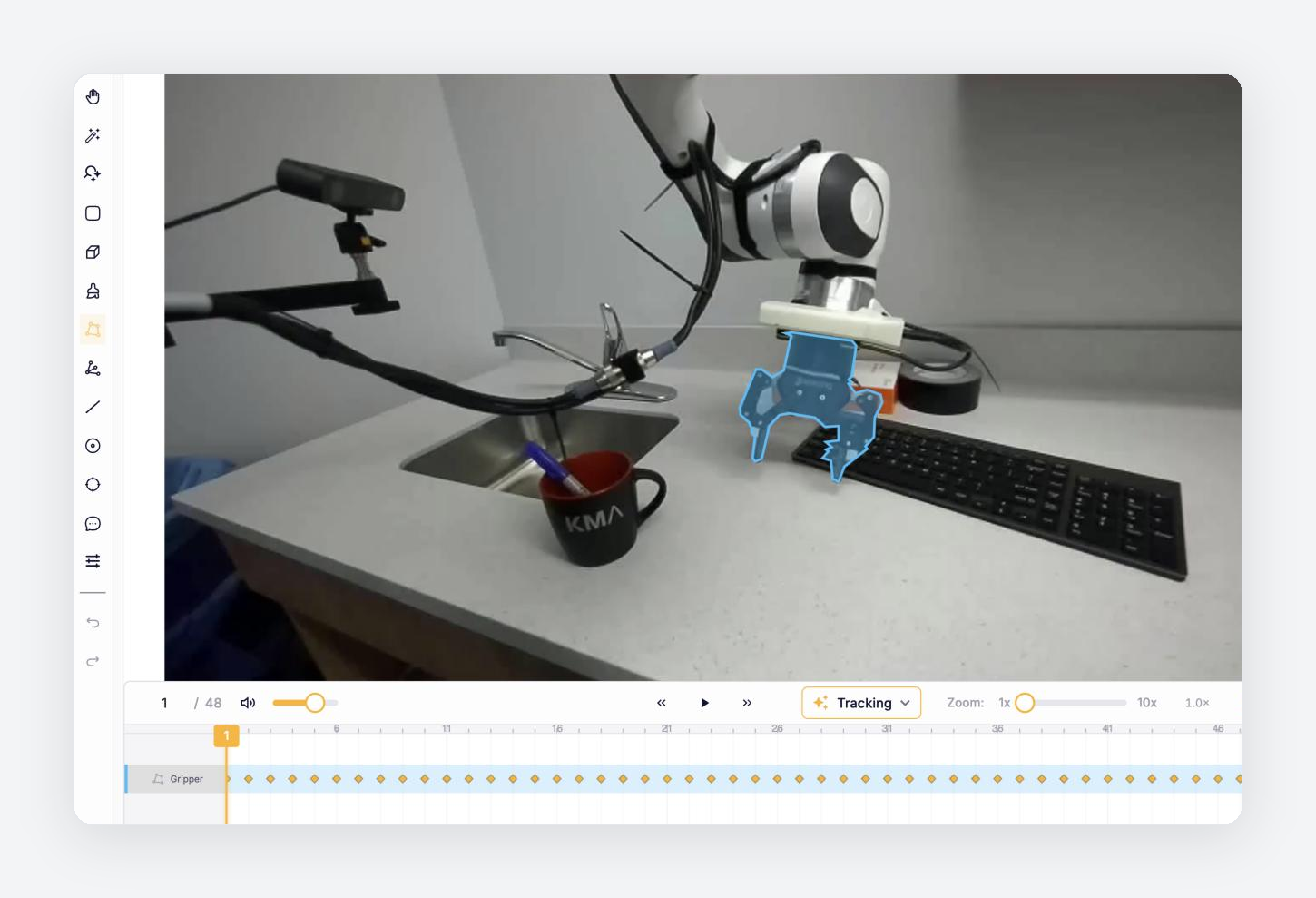
**データ:** 遠隔操作動画 · **ツール:** Polygon、Auto-tracking · **オントロジー:** Gripper

<figure><img src="https://content.gitbook.com/content/k7Y0S9qDAVqwhCLTgQz9/blobs/ePJUCIE0T3PMdKpB9q28/sol-reuse-tools-video-tracked-polygon.webp" alt="マグカップの上で青く輪郭付けされたロボットグリッパー。48 フレームのタイムラインのすべてのフレームにキーフレームがある" width="800"><figcaption><p>グリッパーの輪郭がクリップの全 48 フレームでトラッキングされています。</p></figcaption></figure>

1. 最初のフレームでグリッパーの輪郭を描き、**Tracking** を開始します。
2. タイムラインをスクラブし、グリッパーが開閉する箇所や物体の後ろを通る箇所のフレームを修正します。
3. グリッパーが触れる物体も追加し、各フレームでグリッパー、対象物、接触がわかるようにします。

## マルチカメラのロボットセルにラベルを付ける <a href="#label-a-multi-camera-robot-cell" id="label-a-multi-camera-robot-cell"></a>

**データ:** 1 つのセルを囲む複数カメラの同期動画(エピソードごとにグループ化)· **ツール:** Data Groups、Bounding box、Polygon、Auto-tracking · **オントロジー:** Robot arm、Gripper、Part、Bin、Person

{% embed url="<https://homepage-files.s3.us-east-2.amazonaws.com/hero-videos/hero/multimodal-1.mp4>" %}

1. エピソードのカメラ動画を共通のエピソード ID 付きでアップロードし、1 つの Data Group にまとめます。すべてのタイルが連動して再生・シークします。
2. グリッパーと部品が最もはっきり映るカメラでラベルを付け、トラッキングします。
3. カメラ間の引き継ぎを同じフレームで確認し、部品がビューをまたいでも同じクラスを保つようにします。
4. センサー CSV や作業指示書 PDF など、エピソードのほかのファイルも同じグループに追加し、エピソード全体を 1 つのタスクとしてレビューします。

## 移動ロボット向け LiDAR シーンにラベルを付ける <a href="#label-lidar-scenes-for-mobile-robots" id="label-lidar-scenes-for-mobile-robots"></a>

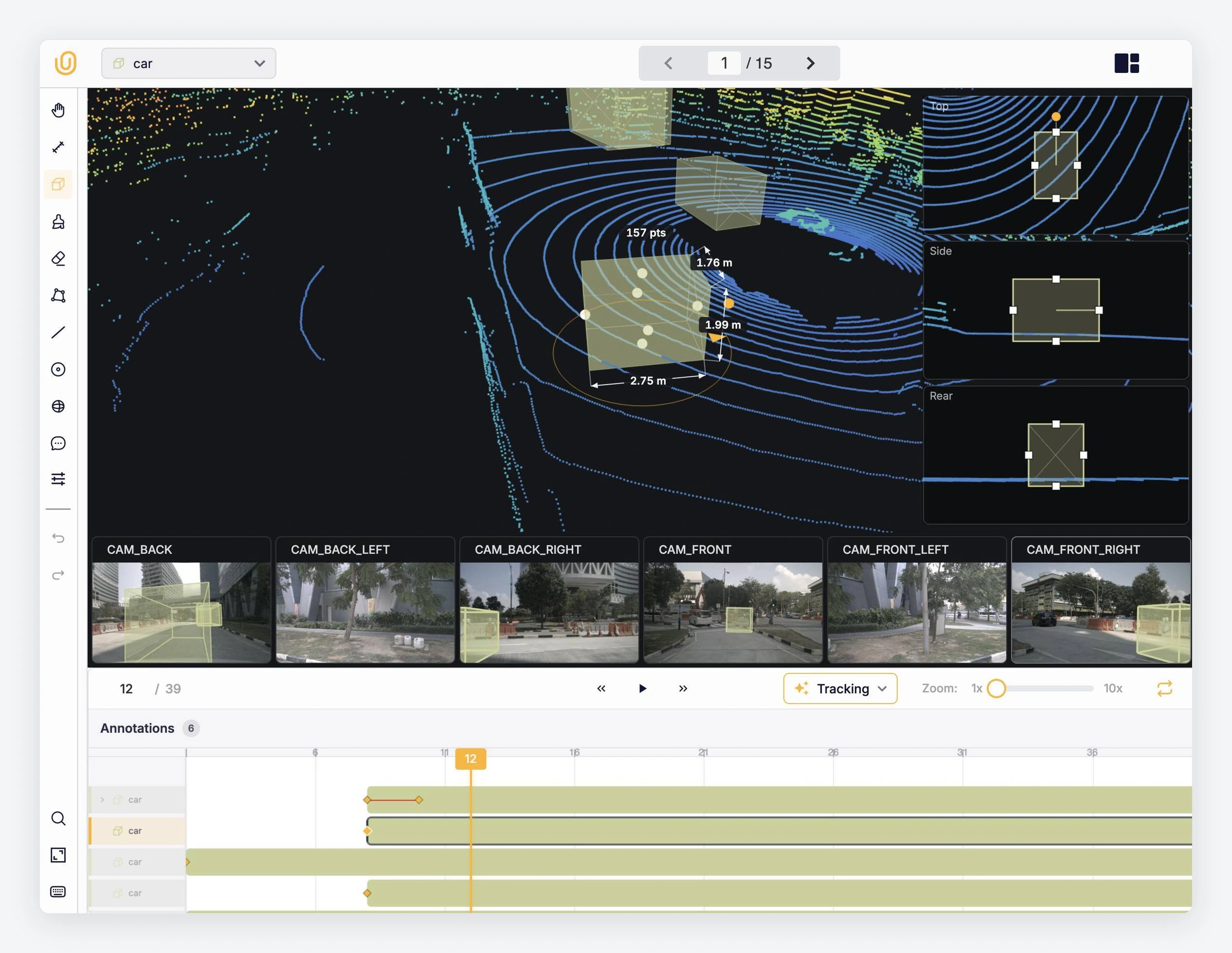
**データ:** キャリブレーション済みカメラ付きの LiDAR スイープ(PCD、PLY、KITTI BIN、または nuScenes フォルダー)· **ツール:** Cuboid、3D polyline、3D polygon、Point、point brush、Auto-tracking · **オントロジー:** Person、Vehicle、Pallet、Shelf、Drivable area

<figure><img src="https://content.gitbook.com/content/k7Y0S9qDAVqwhCLTgQz9/blobs/CZlTezX8eKYfD85qhaWB/sol-reuse-lidar-hero.webp" alt="車のキューボイドを選択した LiDAR フレームと寸法、Top・Side・Rear ビュー、キューボイドを投影した 6 台のカメラ画像、トラックのタイムライン" width="800"><figcaption><p>6 台のキャリブレーション済みカメラを持つ LiDAR シーン。各キューボイドが 3D、3 つの側面ビュー、すべてのカメラに表示されます。</p></figcaption></figure>

1. シーンをアップロードします。Unitlab がキャリブレーションとロボットの姿勢を読み込むため、フレームは 1 つのワールド座標系にそろいます。
2. 人、車両、パレットにキューボイドを描き、**Top**、**Side**、**Rear** ビューで合わせます。
3. point brush で走行可能な床面や障害物を点単位で塗ります。
4. シーン全体で各オブジェクトをトラッキングし、カメラ画像への投影を確認します。

1 つのシーンには、最大 16 台の LiDAR センサーと 16 台のカメラから、1 フレームあたり最大 500 万点のフレームを最大 1,000 枚含められます。LAS と LAZ ファイルはまだサポートされていないため、先に PCD または PLY に変換してください。走行シーンについては [自律システム](https://docs.unitlab.ai/solutions/ja/industry-solutions-guides/autonomous-systems.md) を参照してください。

## クラスのすべてのオブジェクトを自動ラベル付け <a href="#auto-label-every-object-of-a-class" id="auto-label-every-object-of-a-class"></a>

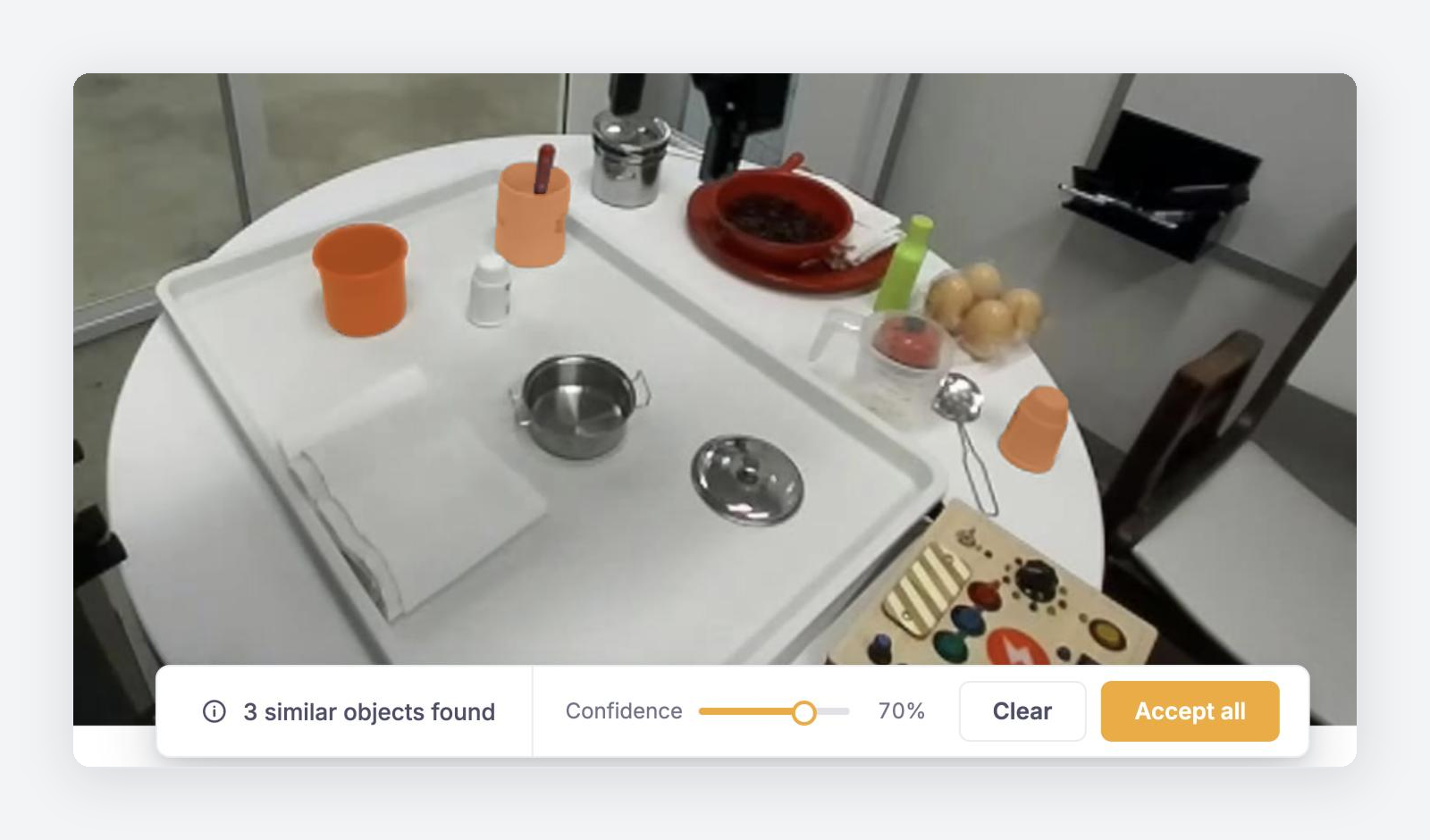
<figure><img src="https://content.gitbook.com/content/k7Y0S9qDAVqwhCLTgQz9/blobs/p9XOZerm9272nlVMq4Qm/sol-reuse-al-detect-all-cups.webp" alt="1 回の自動ラベル付けで、ロボット作業空間内のすべてのカップが検出・セグメンテーションされた様子" width="800"><figcaption><p>1 回の実行でシーン内のすべてのカップが見つかります。あとは確認と修正だけです。</p></figcaption></figure>

**Cup** などのクラスを選び、フレームで自動ラベル付けを実行します。Unitlab は見つけたすべてのインスタンスをセグメンテーションします。提案を確認し、誤ったものを削除して境界を修正します。大量のバッチでは、ワークフローに Model ステージを追加すると、アイテムが事前ラベル付き状態で届きます。

## ロボットセルの音響イベントをマーク <a href="#mark-sound-events-in-a-robot-cell" id="mark-sound-events-in-a-robot-cell"></a>

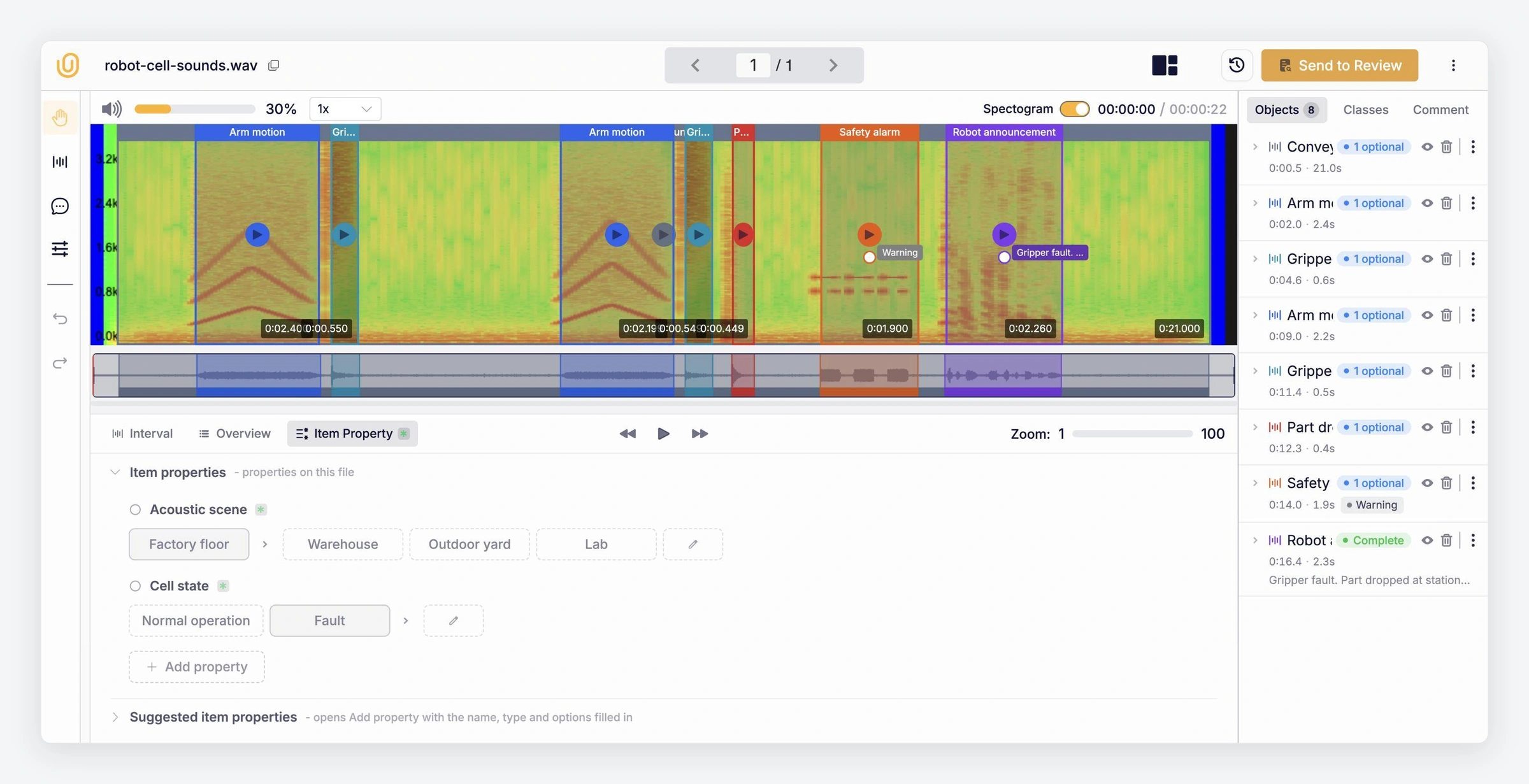
**データ:** ロボットセルのマイク音声 · **ツール:** 音声インターバル、スペクトログラム · **オントロジー:** Conveyor running、Arm motion、Gripper actuation、Part dropped、Safety alarm(プロパティ: Alarm type = Warning / Emergency stop)、Robot announcement(書き起こし付き)、アイテムプロパティ Acoustic scene、Cell state

<figure><img src="https://content.gitbook.com/content/k7Y0S9qDAVqwhCLTgQz9/blobs/eU4HHEVUTwhuqlBa4XM8/sol-reuse-audio-sound-events-spectrogram.webp" alt="ロボットセル録音の波形とスペクトログラム。グリッパー作動、アラーム、その他の音響イベントにラベル付きインターバルがある" width="800"><figcaption><p>スペクトログラム上にマークした音響イベント。グリッパーのクリック音のような短い音も見つけやすくなります。</p></figcaption></figure>

波形またはスペクトログラム上をドラッグしてインターバルを作成し、イベントクラスを選びます。コンベヤー騒音中のアラームなど重なるイベントには、それぞれ個別のインターバルを作成します。部品落下や非常停止を含む録音では **Cell state** を **Fault** に設定します。インターバルは異常検知の学習に使われ、同じエピソードの動画と音声の位置合わせにも役立ちます。

***

<sup>ロボット動画フレーム: DROID データセット(Khazatsky et al., 2024)、CC BY 4.0。LiDAR シーン: nuScenes (Motional)、CC BY-NC-SA 4.0。</sup>