> For the complete documentation index, see [llms.txt](https://docs.unitlab.ai/llms.txt). Markdown versions of documentation pages are available by appending `.md` to page URLs; this page is available as [Markdown](https://docs.unitlab.ai/solutions/ja/multimodal-patterns-guides/multi-camera-and-multi-angle-work.md).

# マルチカメラ・多角度の作業

マルチカメラ・多角度アノテーションの進め方。Data Groups とカスタムレイアウトを使い、1 つのイベントのすべてのカメラ、角度、ファイルを 1 つのタスクとして開き、証拠を並べて判断する方法を解説します。

1 つのイベントを複数の角度から記録した場合は、1 つのタスクとしてラベルを付けます。**Data Group** がファイルをまとめ、Workbench がそれらを並べて表示するため、アノテーターはすべての証拠を見ながら 1 度で判断できます。
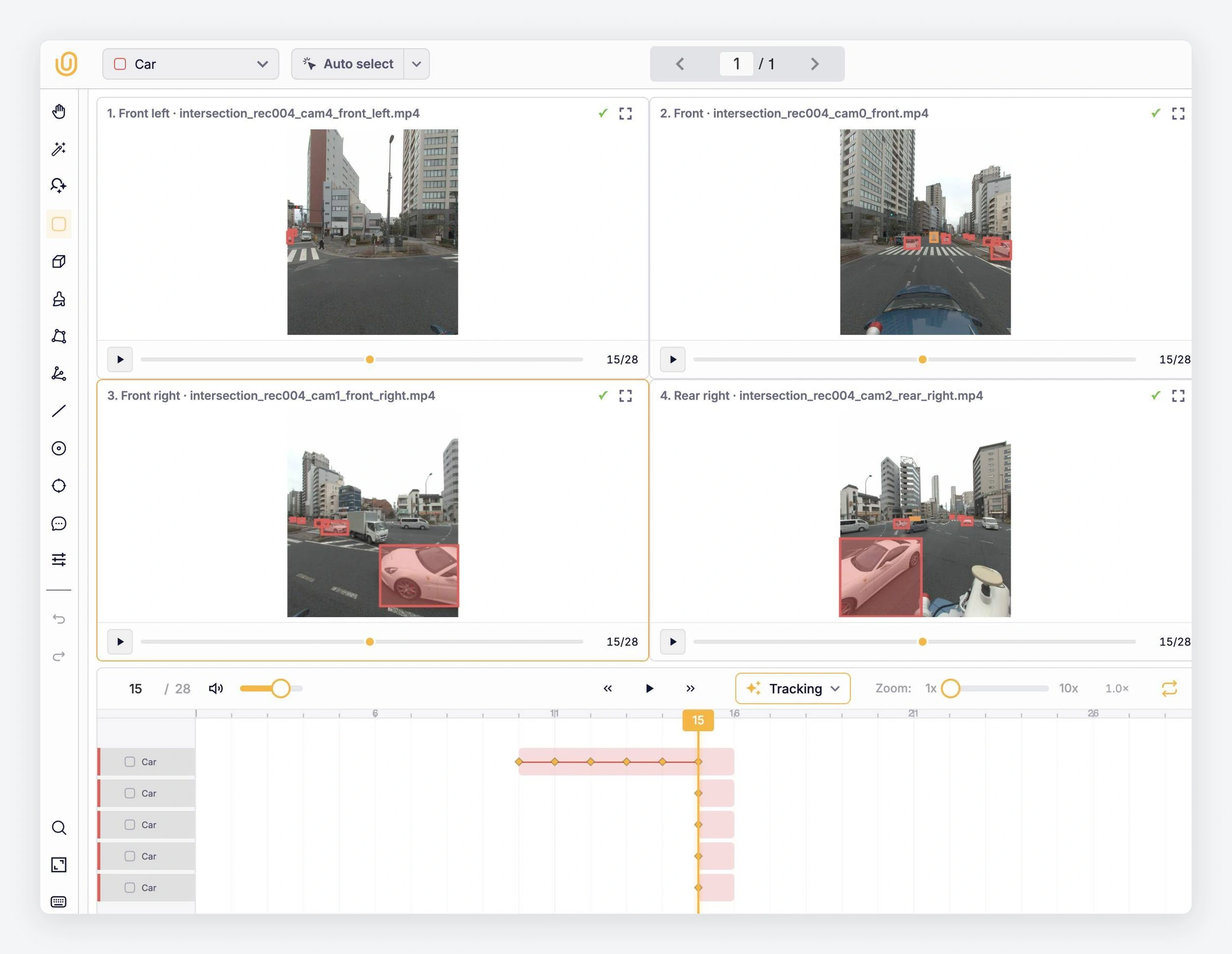
<figure><img src="https://content.gitbook.com/content/k7Y0S9qDAVqwhCLTgQz9/blobs/wrreDOq7jlsOj5SGKTvq/sol-reuse-multicamera-hero.webp" alt="東京の交差点を走行した 1 回分の 4 つの同期カメラタイル。フレーム 15 で一時停止し、2 台のカメラで車にラベルが付いている" width="800"><figcaption><p>1 回の走行の 4 台のカメラ。すべてのタイルが連動して再生・シークします。</p></figcaption></figure>

## 活用例 <a href="#where-teams-use-it" id="where-teams-use-it"></a>

| ユースケース          | 1 グループ内のファイル           | ページ                                                                                               |
| --------------- | ---------------------- | ------------------------------------------------------------------------------------------------- |
| 車載カメラリグ         | 同期した動画 4 本             | [自律システム](https://docs.unitlab.ai/solutions/ja/industry-solutions-guides/autonomous-systems.md)    |
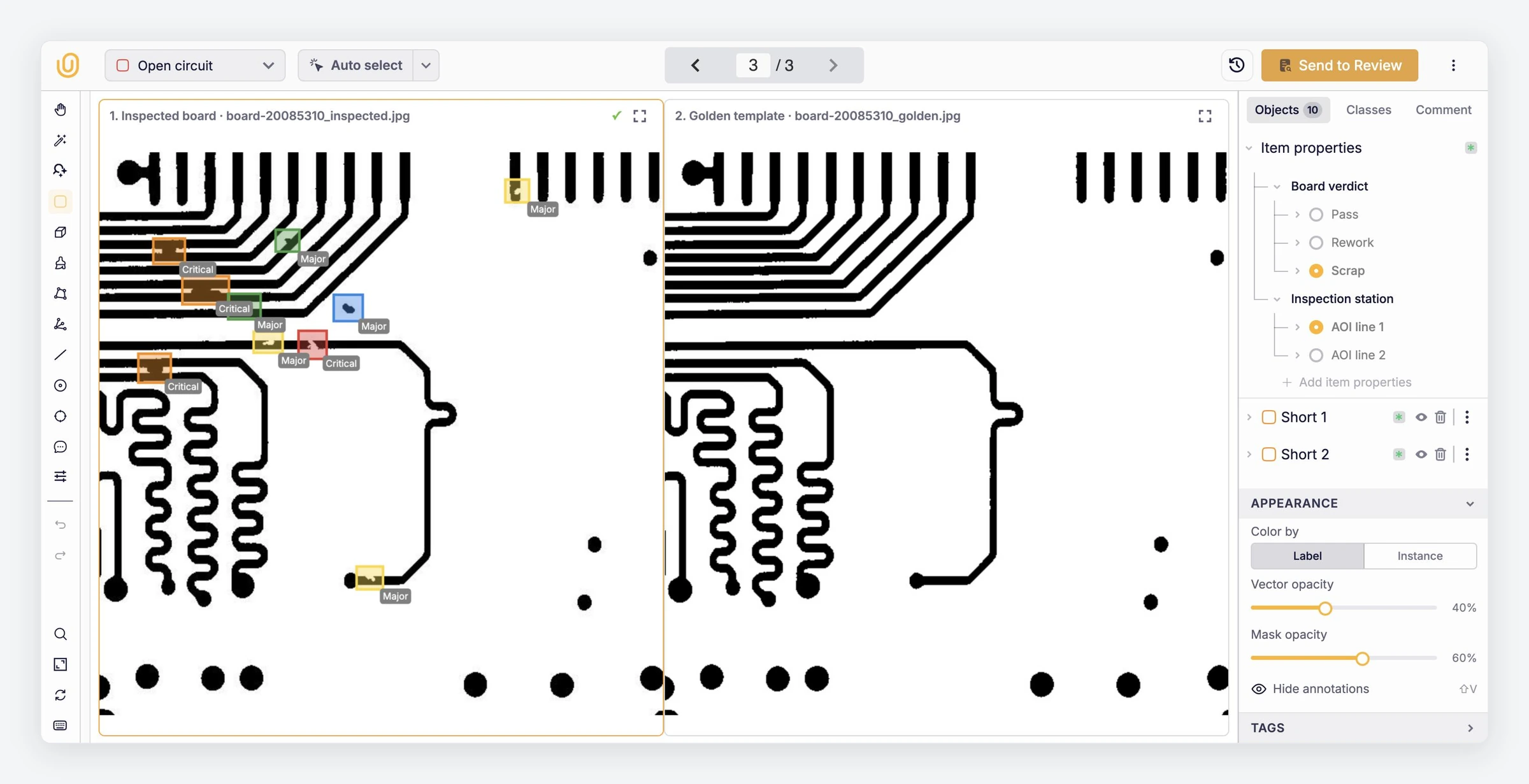
| PCB 検査          | 検査画像 + ゴールデンテンプレート     | [製造業](https://docs.unitlab.ai/solutions/ja/industry-solutions-guides/manufacturing-and-mining.md) |
| テストステーションのエピソード | 動画、開始フレーム、センサー CSV、PDF | [製造業](https://docs.unitlab.ai/solutions/ja/industry-solutions-guides/manufacturing-and-mining.md) |

<figure><img src="https://content.gitbook.com/content/k7Y0S9qDAVqwhCLTgQz9/blobs/GqASNWeb7q0fFbqDlcdr/sol-mfg-pcb-golden-compare.webp" alt="2 タイルレイアウトで、欠陥ボックスのある検査対象 PCB とゴールデンテンプレートを並べた画面" width="800"><figcaption><p>同じ問いに対する 2 つの視点: 基準ボードと何が違うか。</p></figcaption></figure>

## 設定方法 <a href="#set-it-up" id="set-it-up"></a>

1. `board-20085310_inspected.jpg` と `board-20085310_golden.jpg` のように、共通の ID を含むファイル名にします。
2. Data Assets でグループ化します。Auto-grouping は名前の共通部分で照合します。手動でグループ化することもできます。
3. グループをプロジェクトにアタッチします。ファイルごとではなく、1 つのタスクになります。
4. Workbench で 2 x 1 や 2 x 2 などのレイアウトを選びます。アクティブなタイルで描画し、ほかのタイルは文脈として表示されたままになります。
5. グループ全体をまとめてレビューしてリリースし、下流でも文脈が保たれるようにします。
