> For the complete documentation index, see [llms.txt](https://docs.unitlab.ai/llms.txt). Markdown versions of documentation pages are available by appending `.md` to page URLs; this page is available as [Markdown](https://docs.unitlab.ai/solutions/ko/industry-solutions-guides/agriculture.md).
# 농업
농업 데이터 라벨링 사례입니다. Sentinel-2 위성 영상에서 센터 피벗 농지를 매핑하고, NDVI로 작물 생육 상태를 확인하며, 현장 사진에서 과일과 가축 수를 세는 방법을 Unitlab에서 단계별로 설명합니다.
농학, 보험, 농업 로보틱스 팀은 Unitlab에서 위성 영상으로 농지를 매핑하고, 지상에서 촬영한 사진으로 과일과 동물의 수를 셉니다.
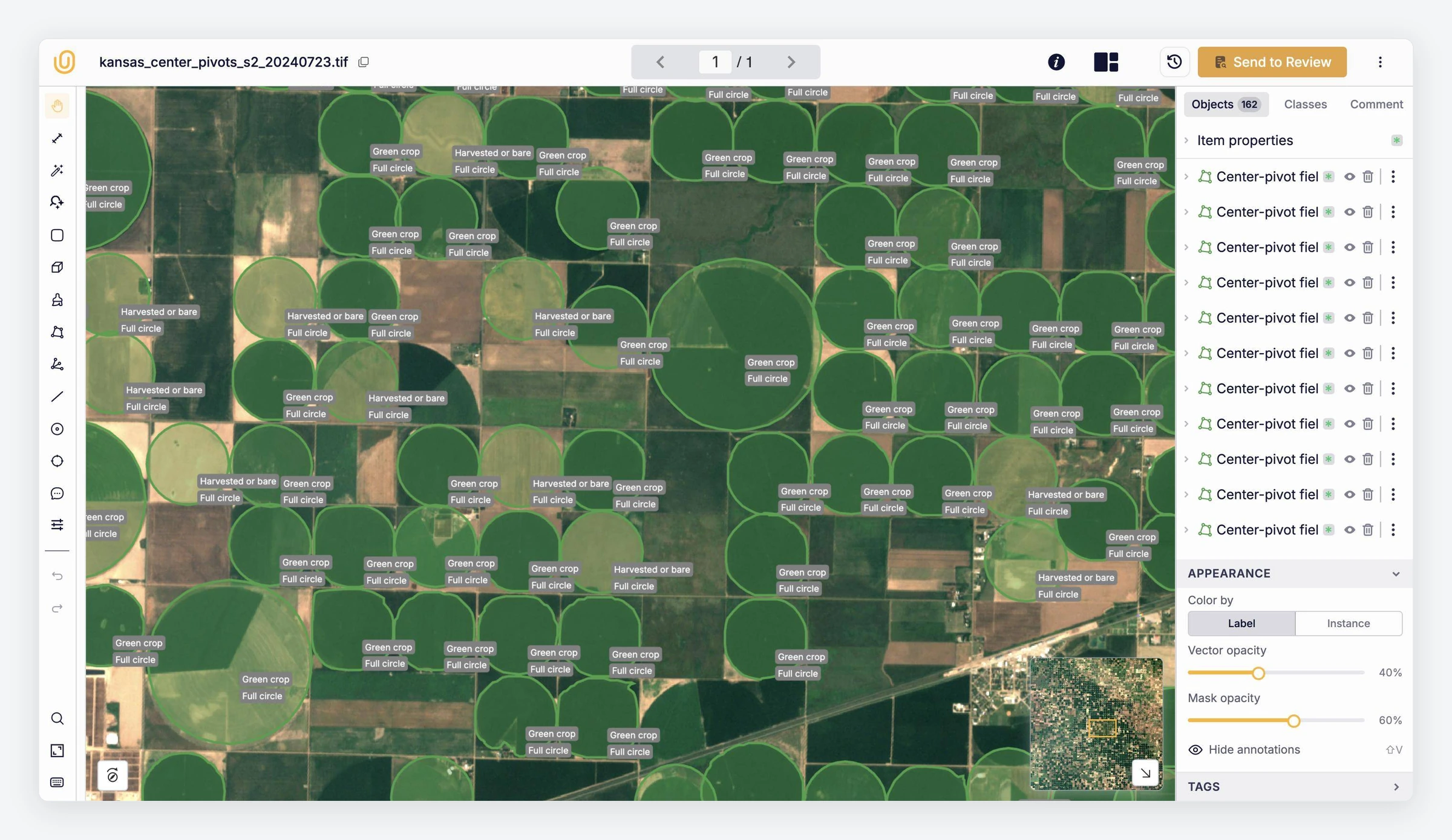
캔자스 서부의 농지 162곳과 각 농지의 작물 상태 및 피복 범위.
## 위성 영상에서 센터 피벗 농지 매핑
**데이터:** Sentinel-2 GeoTIFF(Red, Green, Blue, 근적외선(NIR) 밴드) · **도구:** Polygon, 텍스트 프롬프트 기반 자동 라벨링, Spectral View · **온톨로지:** Center-pivot field(속성: Crop state = Green crop / Senescing / Harvested or bare, Coverage = Full circle / Partial circle), Rectangular field, Farmstead
센터 피벗 관개 방식은 우주에서도 쉽게 보이는 원형 농지를 남깁니다. 작물 상태별로 농지 수를 세면 특정 날짜에 관개 농지가 얼마나 경작되고 있는지 알 수 있습니다.
1. 멀티밴드 GeoTIFF를 업로드합니다. Unitlab은 지도 좌표를 그대로 유지하므로 모든 폴리곤이 영상의 좌표계로 내보내집니다.
2. 프롬프트 **circle**로 자동 라벨링을 실행해 농지 윤곽 후보를 생성합니다. 이 예시에서는 모델이 대부분의 농지를 찾았고, 나머지는 수동으로 추가했습니다.
3. 각 윤곽을 확인합니다. Polygon 도구로 경계를 수정하고, 농지가 아닌 후보는 삭제합니다.
4. 각 농지에 **Crop state**와 **Coverage**를 설정합니다.
5. GeoJSON으로 내보내 GIS 도구에서 농지를 불러옵니다.
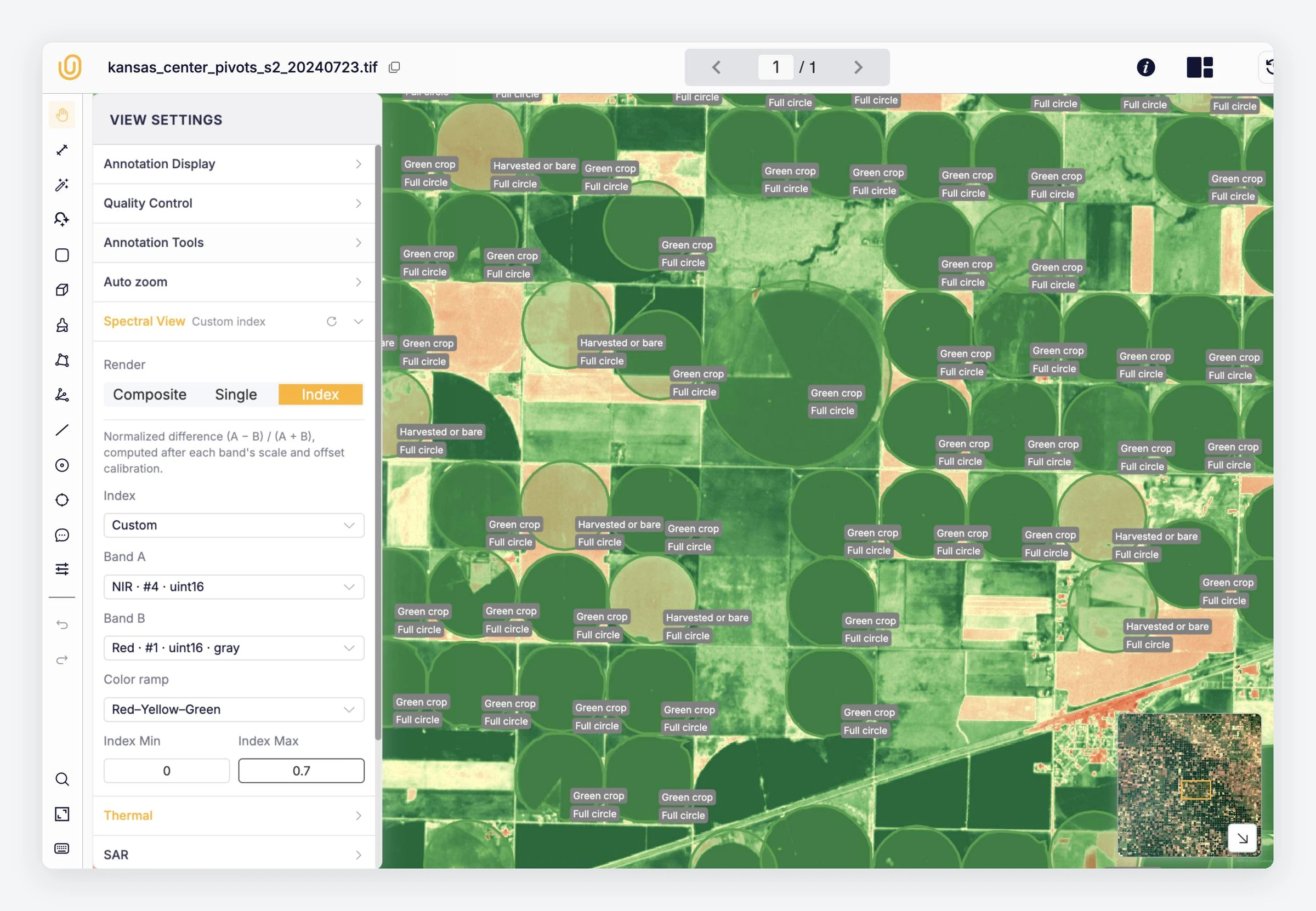
### NDVI로 작물 생육 상태 확인
NIR과 Red의 정규화 차이로 생육 중인 작물은 초록색, 맨땅은 빨간색으로 표시됩니다.
**View settings → Spectral View**를 열고 **Index**를 선택한 다음 **Band A**를 NIR, **Band B**를 Red로 설정합니다. **Red–Yellow–Green** 램프와 0\~0.7 범위를 선택합니다. 수확된 농지는 빨간색으로 바뀌므로 **Crop state**를 빠르게 확인할 수 있습니다. 바뀌는 것은 화면 표시뿐이며, 라벨과 원본 픽셀은 그대로 유지됩니다.
## 과수원 사진에서 과일 개수 세기
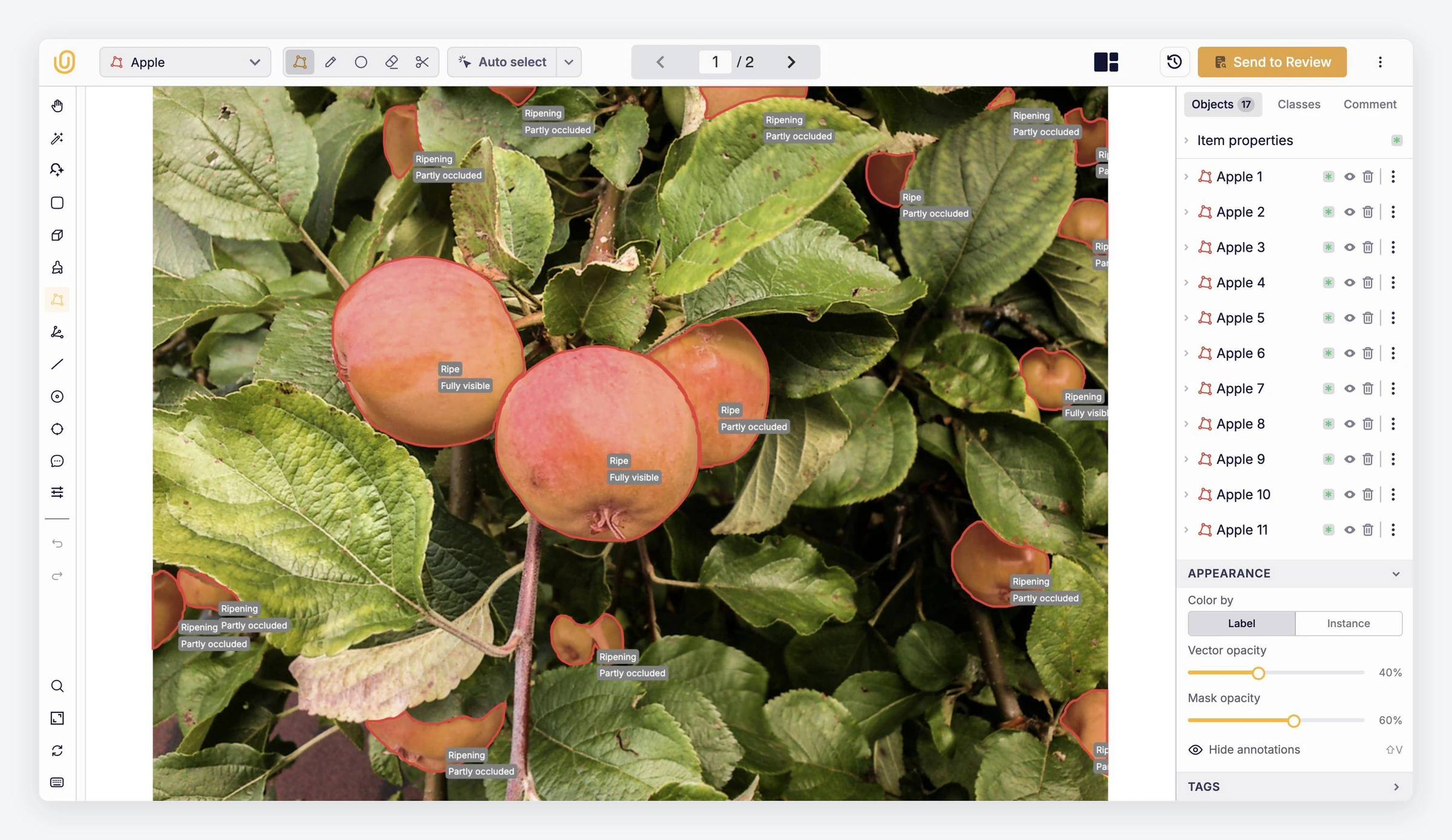
**데이터:** 과수원 근접 사진 · **도구:** Polygon, Auto select · **온톨로지:** Apple(속성: Ripeness = Unripe / Ripening / Ripe, Visibility = Fully visible / Partly occluded)
잎에 반쯤 가려진 사과까지 모든 사과의 윤곽이 그려져 있습니다.
1. **Auto select**로 사과를 클릭해 윤곽을 얻은 다음, 잎이 가리는 부분이 있으면 경계를 다듬습니다.
2. **Ripeness**와 **Visibility**를 설정합니다. 가려진 과일도 개수에 포함되므로 수확량 추정에서 누락되지 않습니다.
3. 사진별 객체 수를 수확량 예측 모델이나 수확 로봇의 정답 데이터(ground truth)로 사용합니다.
## 목초지 사진에서 가축 개수 세기
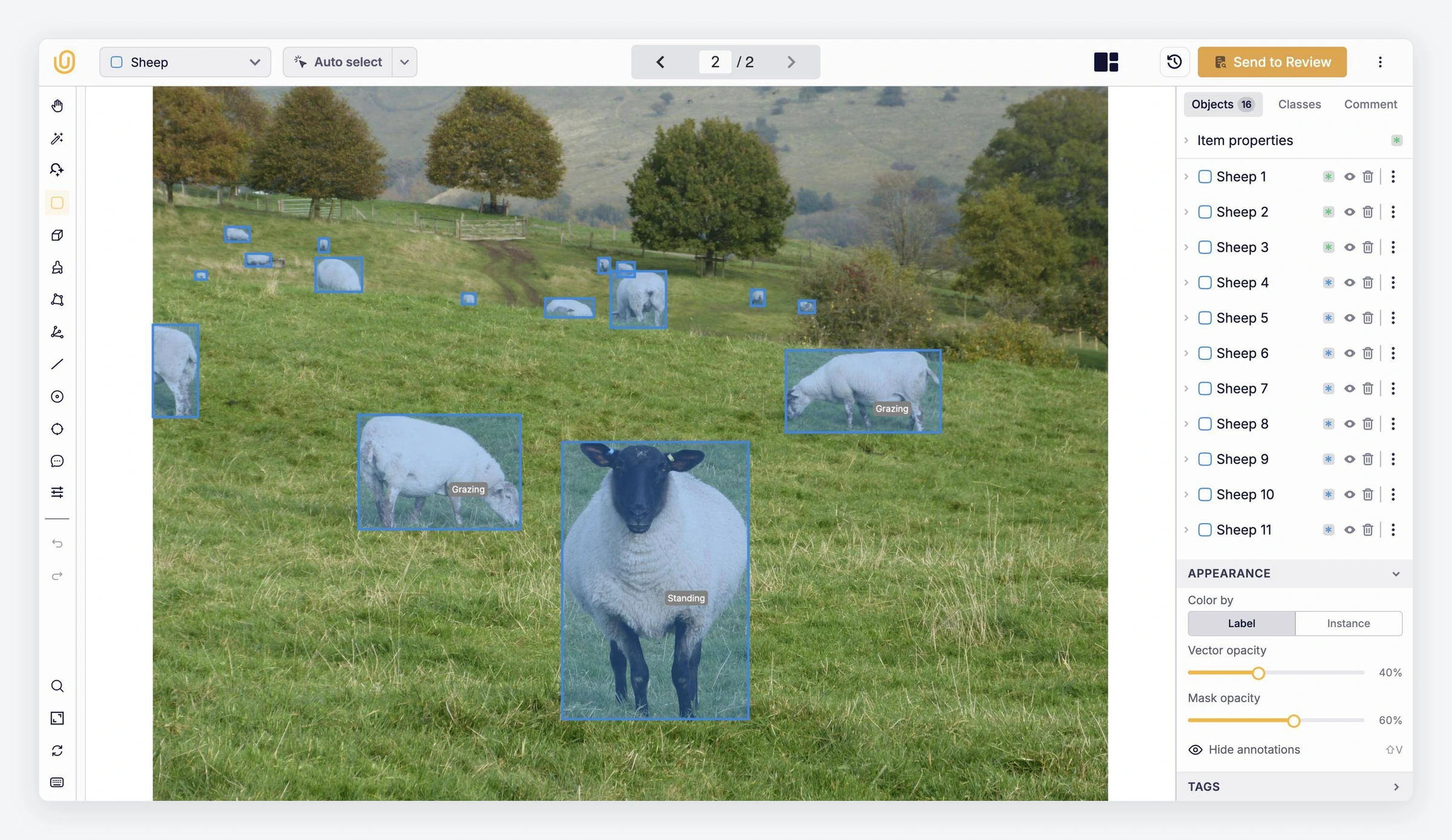
**데이터:** 목초지 사진 · **도구:** Bounding box · **온톨로지:** Sheep(속성: Posture = Grazing / Standing / Lying)
멀리 있는 작은 동물에도 박스를 그려 개수를 빠짐없이 셉니다.
지평선 근처의 작은 개체까지 모든 동물에 박스를 그리고, 자세를 판단할 수 있을 만큼 큰 개체에는 **Posture**를 설정합니다. 이 박스로 드론이나 고정 카메라 기반의 가축 개체 수 계수 모델을 학습하고, 자세 라벨로 풀을 뜯지 않는 동물을 찾아낼 수 있습니다.
***
위성 영상: 수정된 Copernicus Sentinel-2 데이터(2024) 포함. 과수원 사진 Jevgenijs Slihto, 목초지 사진 ricardo, Open Images 경유, CC BY 2.0.