> For the complete documentation index, see [llms.txt](https://docs.unitlab.ai/llms.txt). Markdown versions of documentation pages are available by appending `.md` to page URLs; this page is available as [Markdown](https://docs.unitlab.ai/solutions/ko/industry-solutions-guides/robotics-and-physical-ai.md).

# 로보틱스와 피지컬 AI

로보틱스와 피지컬 AI 데이터 라벨링 사례입니다. 원격 조작 영상, LiDAR 장면, 멀티 카메라 로봇 셀에서 로봇 팔 포즈(스켈레톤), 그리퍼, 조작 대상 물체를 라벨링하고 사운드 이벤트를 표시합니다.

조작(manipulation), 내비게이션, VLA(vision-language-action) 모델을 학습하는 팀은 Unitlab에서 로봇이 보고 수행하는 모든 것을 라벨링합니다. 로봇 팔, 그리퍼, 다루는 물체, 주변 3D 장면, 로봇 셀에서 발생하는 이벤트가 모두 포함됩니다.

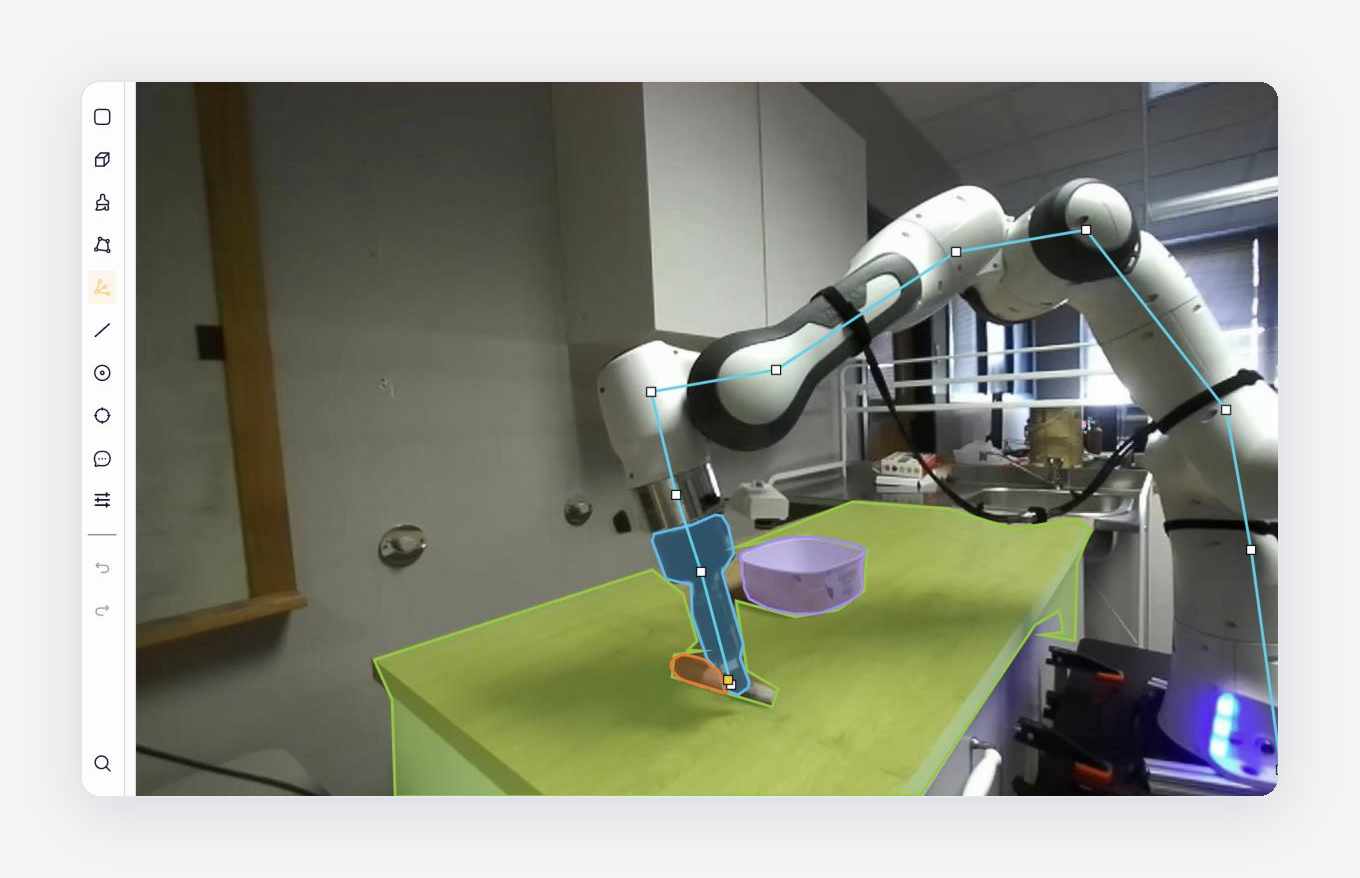
<figure><img src="https://content.gitbook.com/content/a6yCPhavp4ZT1QcRrnpv/blobs/xqEsKbtCzl5dJO9rCSQq/sol-reuse-tools-skeleton-hero.webp" alt="테이블 위 로봇 팔의 관절이 스켈레톤으로 라벨링되고, 그리퍼와 파지 대상 물체의 윤곽이 그려져 있으며, 그릇과 테이블 표면이 분할된 화면" width="800"><figcaption><p>원격 조작 프레임 하나: 로봇 팔은 스켈레톤, 그리퍼와 물체, 그릇은 폴리곤, 테이블은 작업 표면으로 라벨링했습니다.</p></figcaption></figure>

## 로봇 팔 포즈와 파지 대상 라벨링 <a href="#label-arm-pose-and-grasp-targets" id="label-arm-pose-and-grasp-targets"></a>

**데이터:** 로봇 원격 조작 에피소드의 프레임 · **도구:** Skeleton, Polygon, Auto select · **온톨로지:** Robot arm(스켈레톤: base, shoulder, elbow, wrist, flange, gripper tip), Gripper, Graspable object, Container, Work surface

1. 로봇 팔 스켈레톤을 관절별로 배치합니다. 팔이나 물체에 가려진 관절은 가려짐(occluded)으로 표시합니다.
2. **Auto select**로 그리퍼와 곧 잡을 물체의 윤곽을 그린 다음 경계를 다듬습니다.
3. 그릇이나 통은 **Container**, 테이블은 **Work surface**로 라벨링해 모델이 물체를 놓을 수 있는 위치를 학습하게 합니다.

## 에피소드 전체에서 그리퍼 트래킹 <a href="#track-the-gripper-through-an-episode" id="track-the-gripper-through-an-episode"></a>

**데이터:** 원격 조작 영상 · **도구:** Polygon, Auto-tracking · **온톨로지:** Gripper

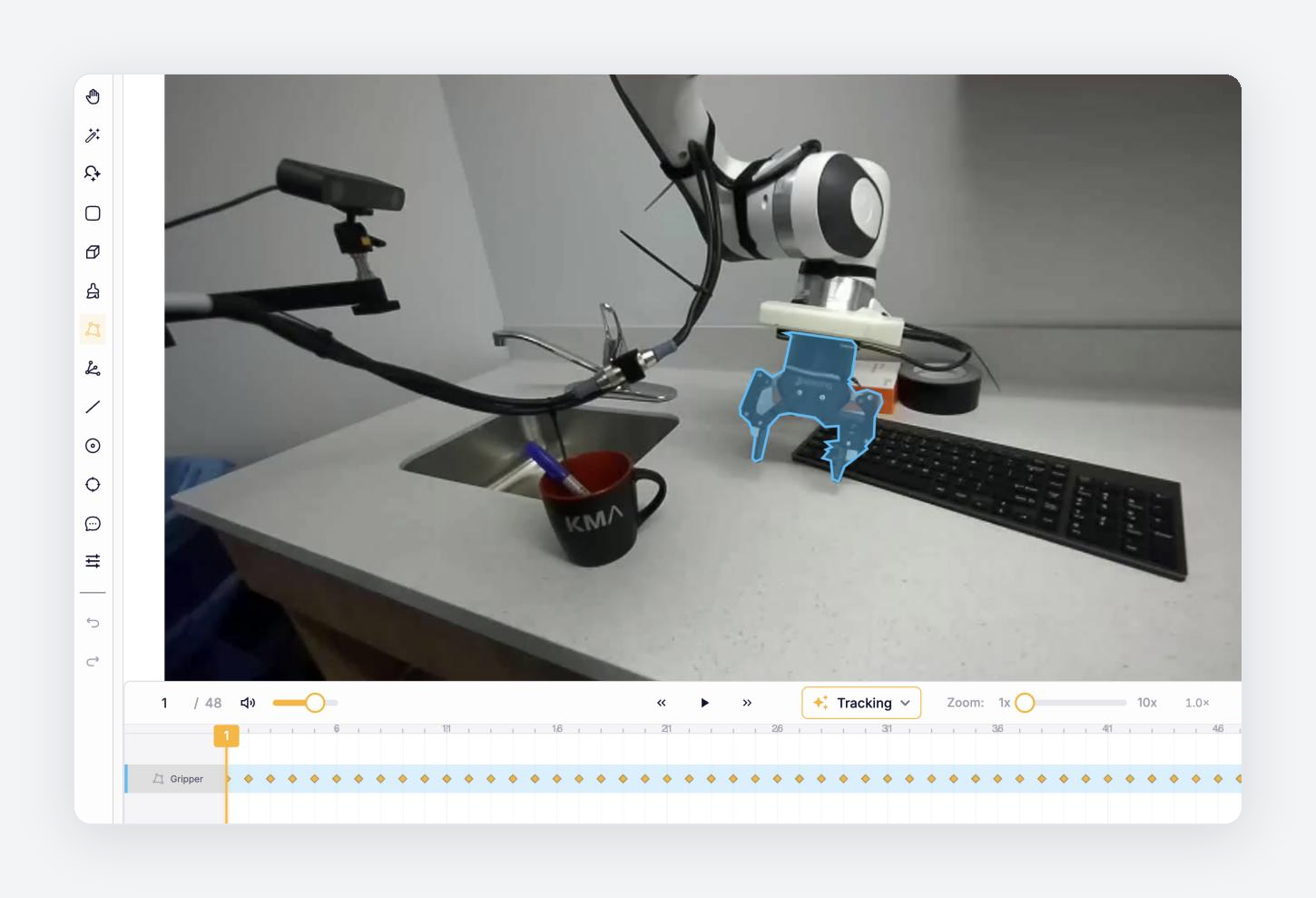
<figure><img src="https://content.gitbook.com/content/a6yCPhavp4ZT1QcRrnpv/blobs/PcEutCTHYGzgYglhfcNr/sol-reuse-tools-video-tracked-polygon.webp" alt="머그잔 위 로봇 그리퍼가 파란색 윤곽으로 표시되고, 48프레임 타임라인의 모든 프레임에 키프레임이 있는 화면" width="800"><figcaption><p>그리퍼 윤곽이 클립의 48개 프레임 전체에서 트래킹됩니다.</p></figcaption></figure>

1. 첫 프레임에서 그리퍼 윤곽을 그리고 **Tracking**을 시작합니다.
2. 타임라인을 이동하며 그리퍼가 열리거나 닫히거나 물체 뒤로 지나가는 프레임을 수정합니다.
3. 그리퍼가 접촉하는 물체를 추가해 각 프레임에 그리퍼, 대상, 접촉이 모두 나타나게 합니다.

## 멀티 카메라 로봇 셀 라벨링 <a href="#label-a-multi-camera-robot-cell" id="label-a-multi-camera-robot-cell"></a>

**데이터:** 한 셀 주변 여러 카메라의 동기화된 영상(에피소드별 그룹) · **도구:** Data Groups, Bounding box, Polygon, Auto-tracking · **온톨로지:** Robot arm, Gripper, Part, Bin, Person

{% embed url="<https://homepage-files.s3.us-east-2.amazonaws.com/hero-videos/hero/multimodal-1.mp4>" %}

1. 에피소드의 카메라 영상을 공통 에피소드 ID와 함께 업로드하고 하나의 Data Group으로 묶습니다. 모든 타일이 함께 재생되고 함께 탐색됩니다.
2. 그리퍼와 부품이 가장 잘 보이는 카메라에서 라벨링한 다음 트래킹합니다.
3. 같은 프레임에서 카메라 간 전환을 확인해 부품이 모든 뷰에서 같은 클래스를 유지하게 합니다.
4. 센서 CSV나 작업 지시서 PDF 같은 에피소드의 다른 파일도 같은 그룹에 추가하고, 에피소드 전체를 하나의 작업으로 검토합니다.

## 모바일 로봇을 위한 LiDAR 장면 라벨링 <a href="#label-lidar-scenes-for-mobile-robots" id="label-lidar-scenes-for-mobile-robots"></a>

**데이터:** 보정된 카메라가 있는 LiDAR 스윕(PCD, PLY, KITTI BIN 또는 nuScenes 폴더) · **도구:** Cuboid, 3D polyline, 3D polygon, Point, point brush, Auto-tracking · **온톨로지:** Person, Vehicle, Pallet, Shelf, Drivable area

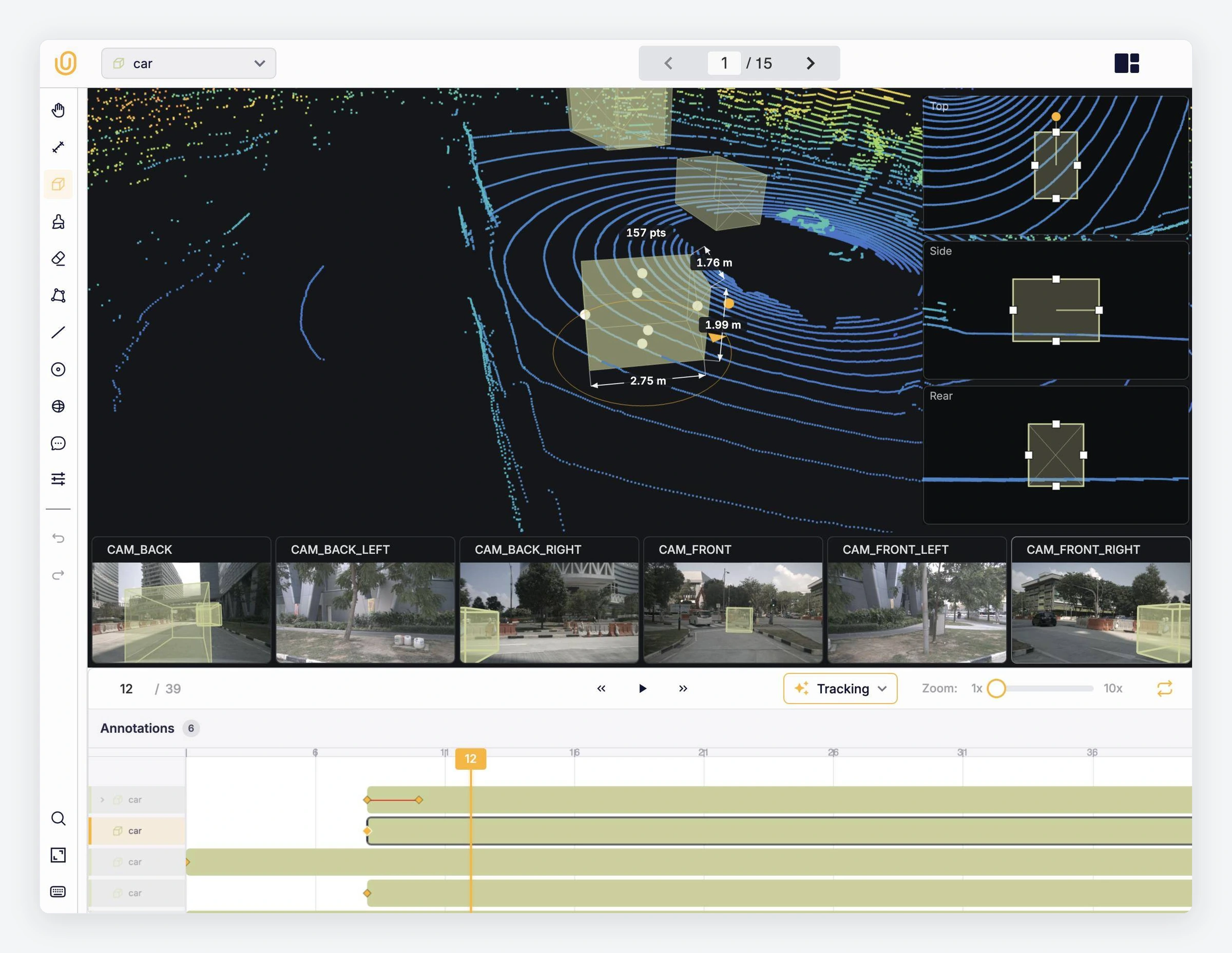
<figure><img src="https://content.gitbook.com/content/a6yCPhavp4ZT1QcRrnpv/blobs/Al3rUMZePIQEFdEPGNHo/sol-reuse-lidar-hero.webp" alt="자동차 큐보이드와 치수가 선택된 LiDAR 프레임, Top, Side, Rear 뷰, 큐보이드가 투영된 카메라 이미지 6장, 트랙 타임라인이 있는 화면" width="800"><figcaption><p>보정된 카메라 6대가 있는 LiDAR 장면입니다. 각 큐보이드가 3D, 세 가지 측면 뷰, 모든 카메라에 표시됩니다.</p></figcaption></figure>

1. 장면을 업로드합니다. Unitlab이 보정 정보와 로봇 포즈를 읽어 모든 프레임을 하나의 월드 좌표계에 정렬합니다.
2. 사람, 차량, 팔레트에 큐보이드를 그리고 **Top**, **Side**, **Rear** 뷰에서 맞춥니다.
3. 포인트 브러시로 주행 가능한 바닥이나 장애물을 포인트 단위로 칠합니다.
4. 장면 전체에서 각 객체를 트래킹하고 카메라 이미지에서 투영을 확인합니다.

하나의 장면에는 최대 16개 LiDAR 센서와 16대 카메라에서 수집한, 프레임당 최대 500만 포인트의 프레임을 최대 1,000개까지 담을 수 있습니다. LAS와 LAZ 파일은 아직 지원되지 않으므로 먼저 PCD 또는 PLY로 변환하세요. 주행 장면은 [자율 시스템](https://docs.unitlab.ai/solutions/ko/industry-solutions-guides/autonomous-systems.md)을 참고하세요.

## 클래스의 모든 객체 자동 라벨링 <a href="#auto-label-every-object-of-a-class" id="auto-label-every-object-of-a-class"></a>

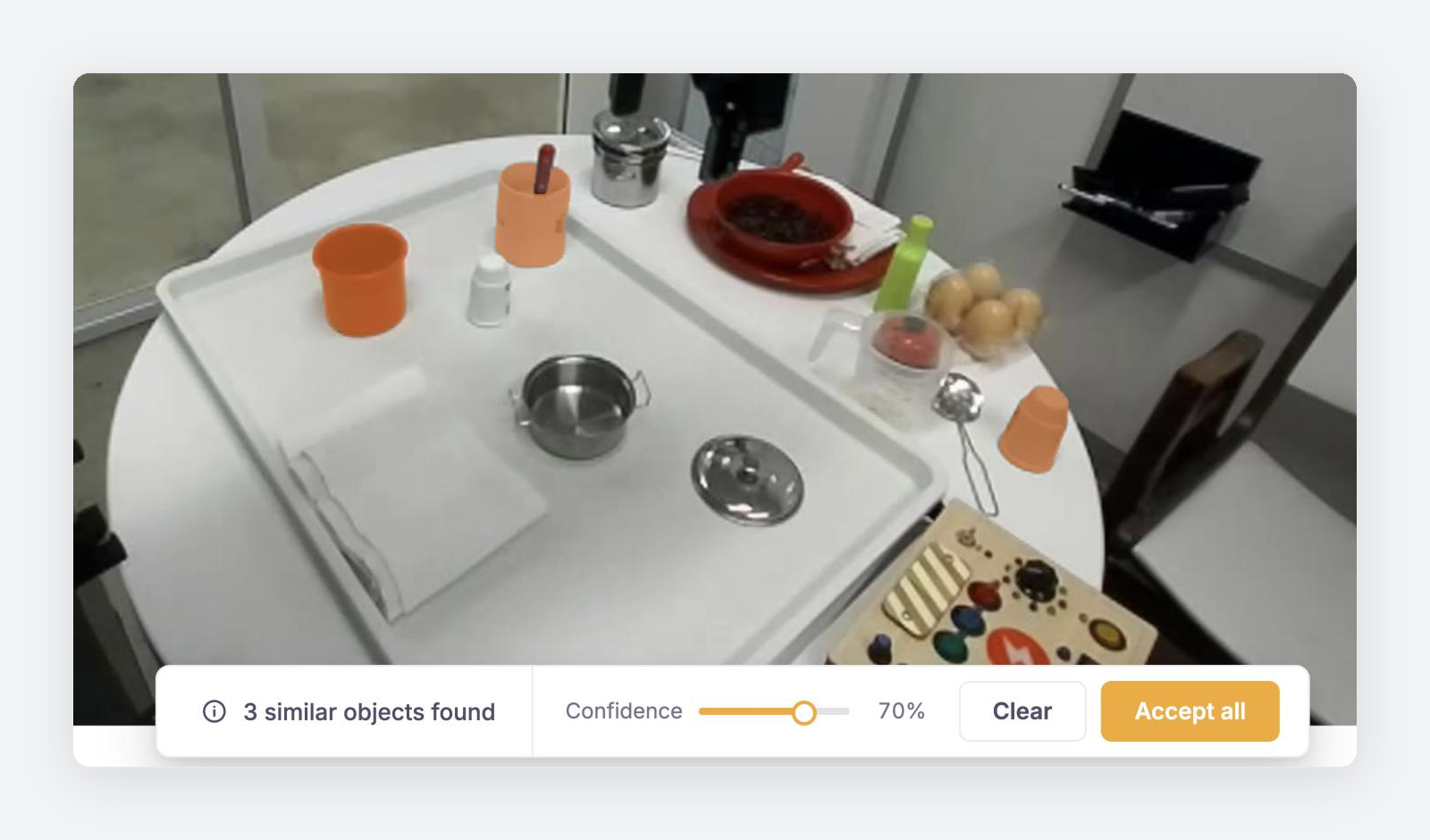
<figure><img src="https://content.gitbook.com/content/a6yCPhavp4ZT1QcRrnpv/blobs/pB3VafDhb4zjzudmjBht/sol-reuse-al-detect-all-cups.webp" alt="한 번의 자동 라벨링 실행으로 로봇 작업 공간의 모든 컵이 검출되고 분할된 화면" width="800"><figcaption><p>한 번 실행으로 장면의 모든 컵을 찾습니다. 사람은 확인하고 수정만 하면 됩니다.</p></figcaption></figure>

**Cup** 같은 클래스를 선택하고 프레임에서 자동 라벨링을 실행합니다. Unitlab이 찾은 모든 인스턴스를 분할합니다. 제안을 검토해 잘못된 것은 삭제하고 경계를 수정합니다. 대량 배치에서는 워크플로에 Model 단계를 추가해 아이템이 사전 라벨링된 상태로 도착하게 하세요.

## 로봇 셀의 사운드 이벤트 표시 <a href="#mark-sound-events-in-a-robot-cell" id="mark-sound-events-in-a-robot-cell"></a>

**데이터:** 로봇 셀 마이크의 오디오 · **도구:** Audio intervals, 스펙트로그램 · **온톨로지:** Conveyor running, Arm motion, Gripper actuation, Part dropped, Safety alarm(속성: Alarm type = Warning / Emergency stop), Robot announcement(전사 포함), 아이템 속성 Acoustic scene, Cell state

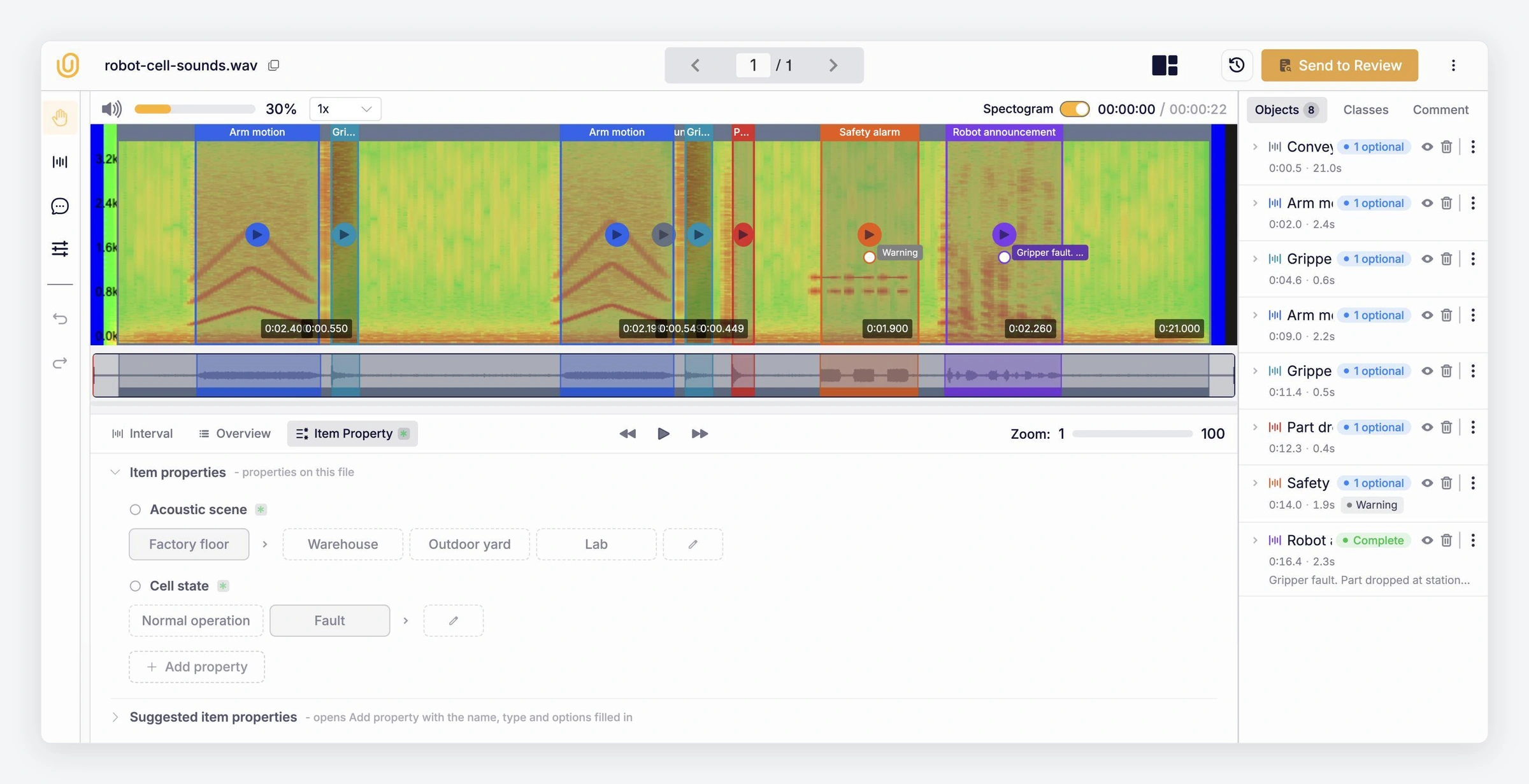
<figure><img src="https://content.gitbook.com/content/a6yCPhavp4ZT1QcRrnpv/blobs/dguRImYP4rR8LeGoCzvu/sol-reuse-audio-sound-events-spectrogram.webp" alt="로봇 셀 녹음의 파형과 스펙트로그램에 그리퍼 작동, 알람 등 사운드 이벤트 구간이 라벨링된 화면" width="800"><figcaption><p>스펙트로그램에 표시된 사운드 이벤트입니다. 그리퍼 클릭음 같은 짧은 소리도 쉽게 보입니다.</p></figcaption></figure>

파형이나 스펙트로그램을 드래그해 구간을 만들고 이벤트 클래스를 선택합니다. 컨베이어 소음 중에 울리는 알람처럼 겹치는 이벤트는 각각 별도의 구간으로 만듭니다. 부품 낙하나 비상 정지가 있는 녹음은 **Cell state**를 **Fault**로 설정합니다. 이 구간으로 이상 탐지 모델을 학습하고, 같은 에피소드의 영상과 오디오를 정렬할 수 있습니다.

***

<sup>로봇 영상 프레임: DROID dataset (Khazatsky et al., 2024), CC BY 4.0. LiDAR 장면: nuScenes (Motional), CC BY-NC-SA 4.0.</sup>