> For the complete documentation index, see [llms.txt](https://docs.unitlab.ai/llms.txt). Markdown versions of documentation pages are available by appending `.md` to page URLs; this page is available as [Markdown](https://docs.unitlab.ai/solutions/ko/multimodal-patterns-guides/multi-camera-and-multi-angle-work.md).
# 멀티 카메라와 다각도 작업
멀티 카메라와 다각도 데이터 라벨링 방법입니다. 하나의 이벤트를 촬영한 모든 카메라, 각도, 파일을 Data Groups와 사용자 지정 레이아웃으로 묶어 Unitlab 하나의 작업에서 동기화된 상태로 라벨링하고 검토합니다.
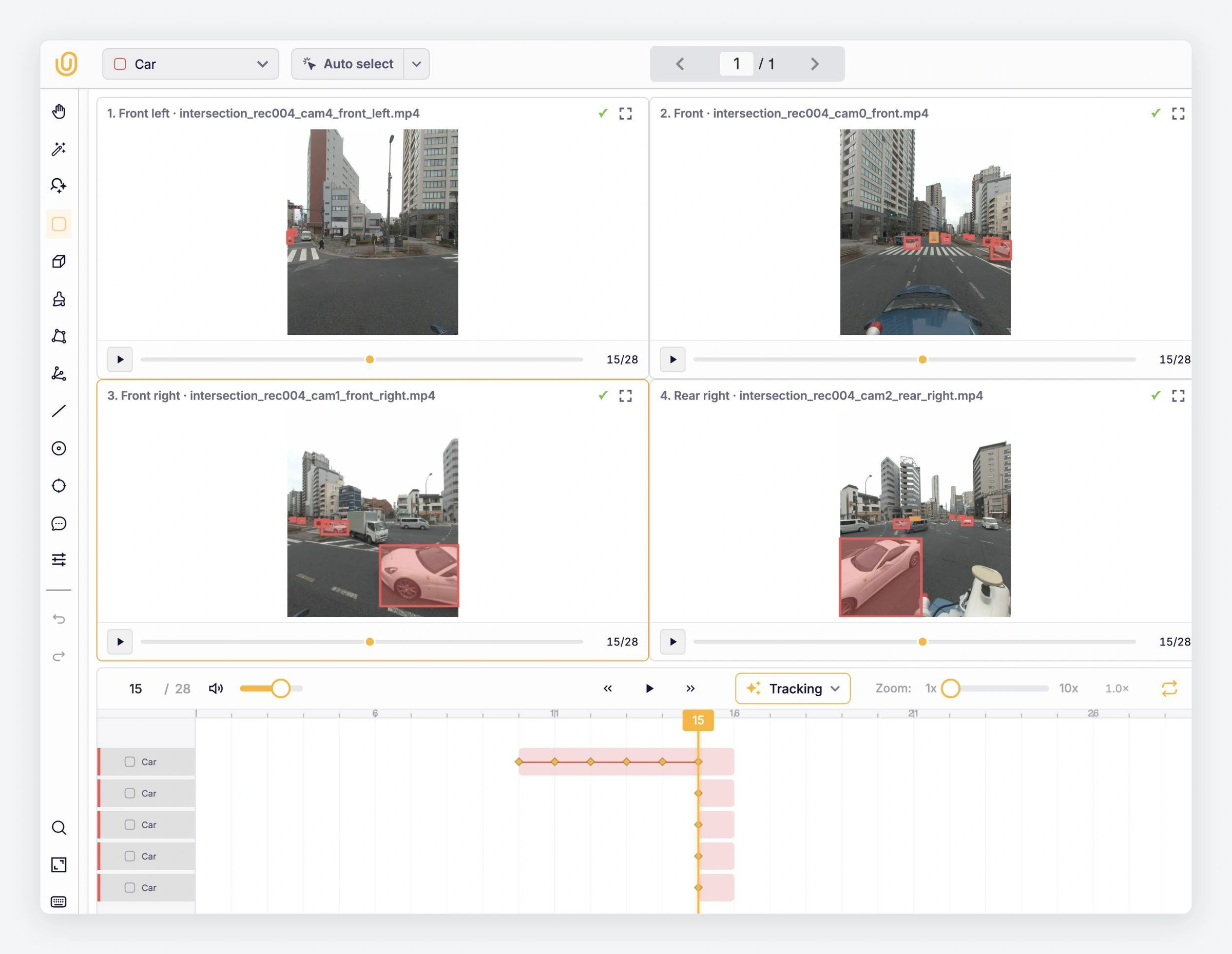
하나의 이벤트를 여러 각도에서 촬영했다면 하나의 작업으로 라벨링하세요. **Data Group**이 파일을 묶고 Workbench가 이를 나란히 보여 주므로, 어노테이터는 모든 증거를 보면서 한 번에 판단할 수 있습니다.
한 주행의 카메라 4대. 모든 타일이 함께 재생되고 함께 탐색됩니다.
## 활용 사례
| 사용 사례 | 한 그룹에 포함되는 파일 | 페이지 |
| ------------- | ----------------------- | ------------------------------------------------------------------------------------------------ |
| 차량 카메라 리그 | 동기화된 영상 4개 | [자율 시스템](https://docs.unitlab.ai/solutions/ko/industry-solutions-guides/autonomous-systems.md) |
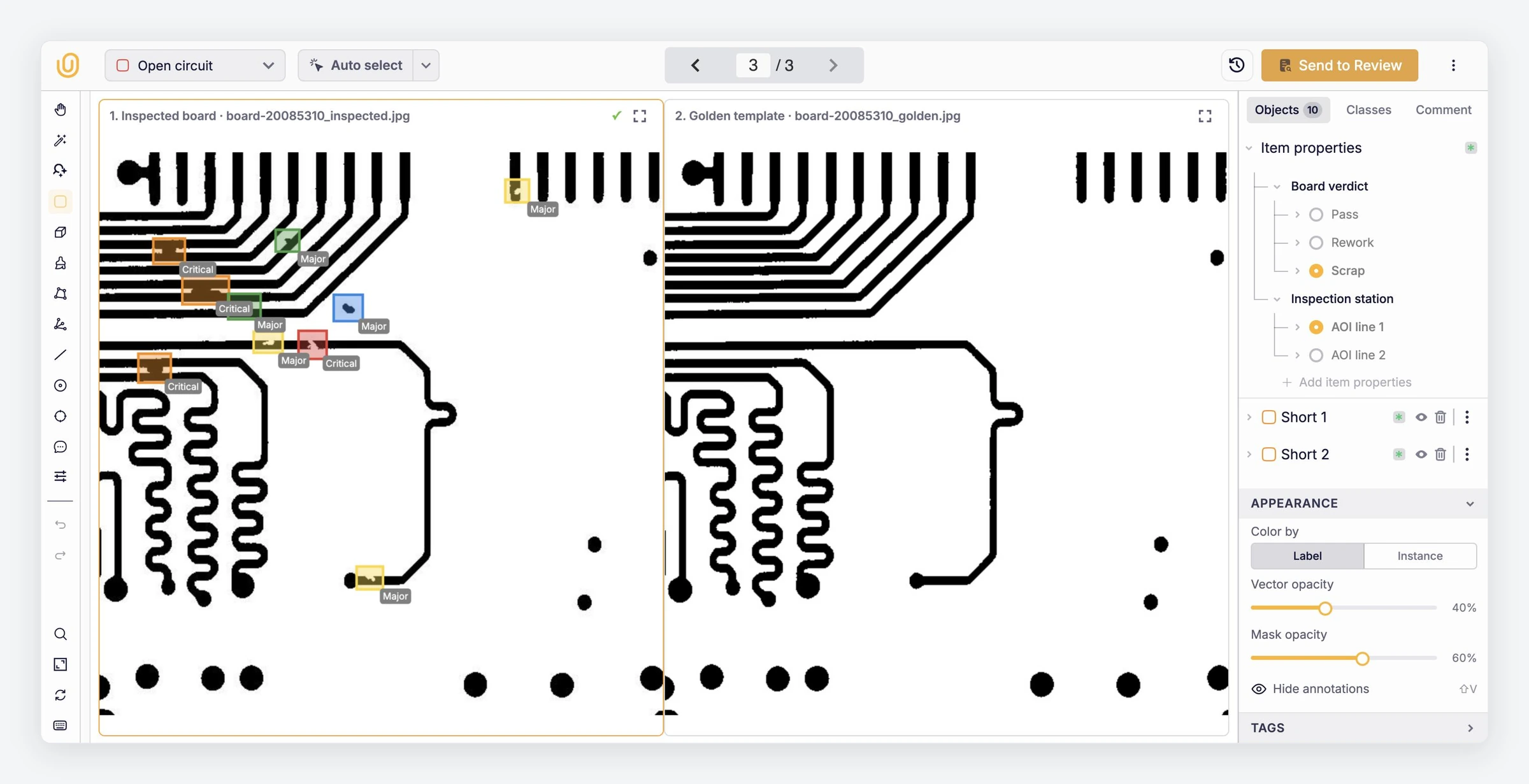
| PCB 검사 | 검사 이미지 + 골든 템플릿 | [제조](https://docs.unitlab.ai/solutions/ko/industry-solutions-guides/manufacturing-and-mining.md) |
| 테스트 스테이션 에피소드 | 영상, 시작 프레임, 센서 CSV, PDF | [제조](https://docs.unitlab.ai/solutions/ko/industry-solutions-guides/manufacturing-and-mining.md) |
같은 질문을 두 각도에서 봅니다. 기준 보드와 무엇이 다른가?
## 설정 방법
1. 파일 이름에 공통 ID가 들어가도록 지정합니다. 예: `board-20085310_inspected.jpg`, `board-20085310_golden.jpg`.
2. Data Assets에서 파일을 그룹으로 묶습니다. 자동 그룹화는 이름의 공통 부분을 기준으로 매칭하며, 수동으로 묶을 수도 있습니다.
3. 그룹을 프로젝트에 연결합니다. 파일마다가 아니라 그룹 단위로 하나의 작업이 생성됩니다.
4. Workbench에서 2 x 1이나 2 x 2 같은 레이아웃을 선택합니다. 활성 타일에서 그리고, 나머지 타일은 맥락 확인용으로 계속 표시됩니다.
5. 그룹 전체를 검토하고 릴리스해, 다운스트림에서도 맥락이 함께 유지되게 합니다.