> For the complete documentation index, see [llms.txt](https://docs.unitlab.ai/llms.txt). Markdown versions of documentation pages are available by appending `.md` to page URLs; this page is available as [Markdown](https://docs.unitlab.ai/solutions/pt/industry-solutions-guides/robotics-and-physical-ai.md).

# Robótica e IA física

Rotule poses de braço robótico, garras e objetos manipulados em vídeos de teleoperação, cenas de LiDAR e células com várias câmeras, e marque eventos sonoros.

Equipes que treinam modelos de manipulação, navegação e visão-linguagem-ação (VLA) usam a Unitlab para rotular o que o robô vê e faz: o braço, a garra, os objetos que ele manipula, a cena 3D ao redor e os eventos na sua célula.

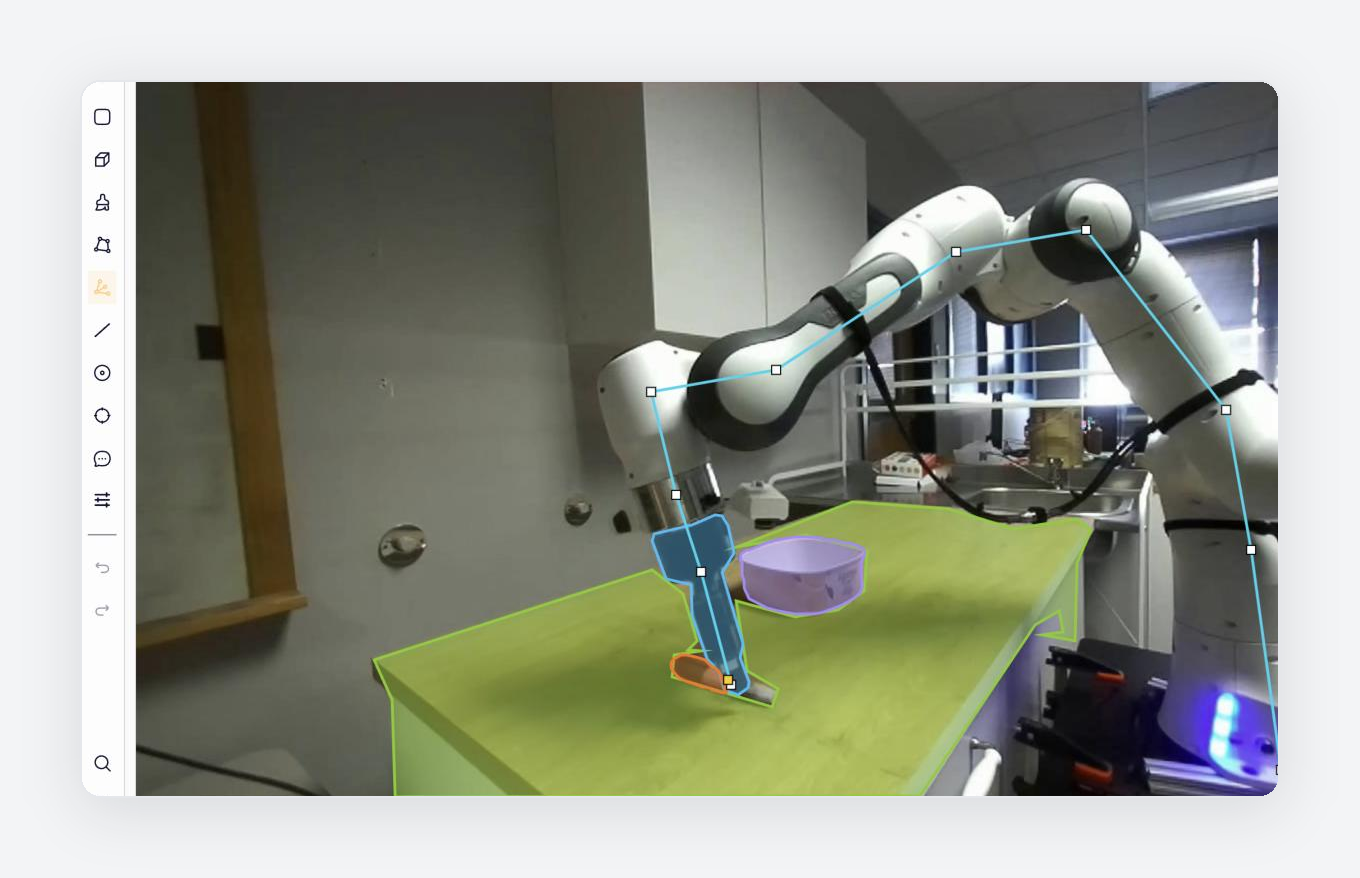
<figure><img src="https://content.gitbook.com/content/VEkKqGSt4WxZhhhdTKsL/blobs/CY9nxvsX4CZLQ0Nig4wW/sol-reuse-tools-skeleton-hero.webp" alt="Um braço robótico sobre uma mesa com as articulações rotuladas como skeleton, a garra e um objeto agarrável contornados, e uma tigela e a superfície da mesa segmentadas" width="800"><figcaption><p>Um frame de teleoperação: o braço como skeleton, a garra, o objeto e a tigela como polígonos, e a mesa como superfície de trabalho.</p></figcaption></figure>

## Rotular a pose do braço e os alvos de preensão <a href="#label-arm-pose-and-grasp-targets" id="label-arm-pose-and-grasp-targets"></a>

**Dados:** frames de episódios de teleoperação de robôs · **Ferramentas:** Skeleton, Polygon, Auto select · **Ontologia:** Robot arm (skeleton: base, shoulder, elbow, wrist, flange, gripper tip), Gripper, Graspable object, Container, Work surface

1. Posicione o skeleton do braço articulação por articulação. Marque uma articulação como oculta quando ela estiver escondida atrás do braço ou de um objeto.
2. Contorne a garra e o objeto que ela está prestes a pegar com o **Auto select** e depois ajuste as bordas.
3. Rotule a tigela ou caixa como **Container** e a mesa como **Work surface**, para que o modelo aprenda onde os objetos podem ser colocados.

## Rastrear a garra ao longo de um episódio <a href="#track-the-gripper-through-an-episode" id="track-the-gripper-through-an-episode"></a>

**Dados:** vídeo de teleoperação · **Ferramentas:** Polygon, Auto-tracking · **Ontologia:** Gripper

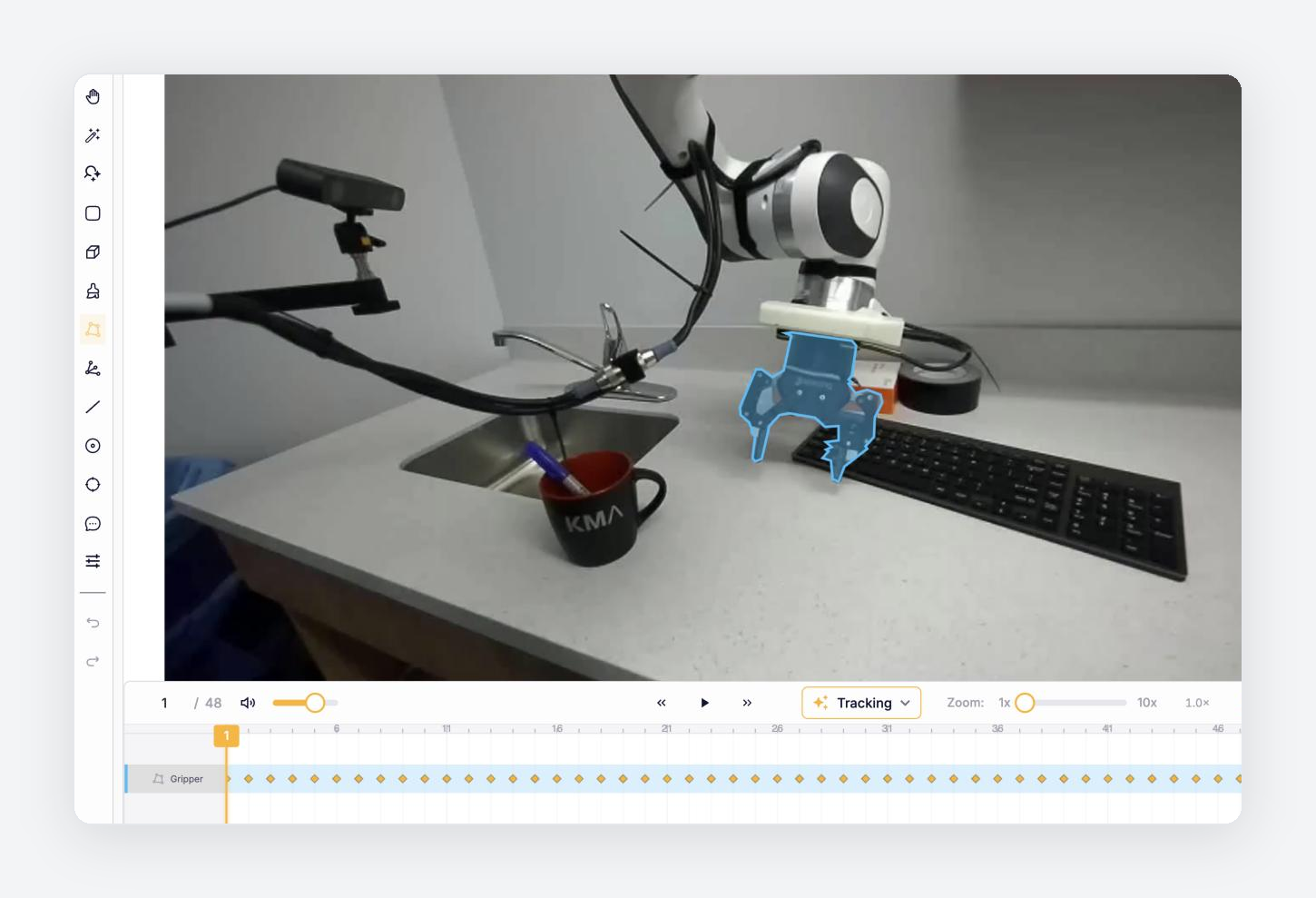
<figure><img src="https://content.gitbook.com/content/VEkKqGSt4WxZhhhdTKsL/blobs/6wAC5VQVpbMbtuU44hP5/sol-reuse-tools-video-tracked-polygon.webp" alt="Uma garra robótica contornada em azul acima de uma caneca, com um keyframe em cada frame da timeline de 48 frames" width="800"><figcaption><p>O contorno da garra é rastreado nos 48 frames do clipe.</p></figcaption></figure>

1. Contorne a garra no primeiro frame e inicie o **Tracking**.
2. Percorra a timeline e corrija os frames em que a garra abre, fecha ou passa atrás de um objeto.
3. Adicione os objetos que ela toca, para que cada frame mostre a garra, o alvo e o contato.

## Rotular uma célula robótica com várias câmeras <a href="#label-a-multi-camera-robot-cell" id="label-a-multi-camera-robot-cell"></a>

**Dados:** vídeos sincronizados de várias câmeras ao redor de uma célula, agrupados por episódio · **Ferramentas:** Data Groups, Bounding box, Polygon, Auto-tracking · **Ontologia:** Robot arm, Gripper, Part, Bin, Person

{% embed url="<https://homepage-files.s3.us-east-2.amazonaws.com/hero-videos/hero/multimodal-1.mp4>" %}

1. Envie os vídeos das câmeras de um episódio com um ID de episódio em comum e agrupe-os em um Data Group. Todos os painéis reproduzem e avançam juntos.
2. Rotule a garra e a peça na câmera em que aparecem com mais clareza e depois rastreie-as.
3. Confira cada passagem entre câmeras no mesmo frame, para que uma peça mantenha sua classe em todas as vistas.
4. Adicione outros arquivos do episódio ao mesmo grupo, como um CSV de sensores ou o PDF da instrução de trabalho, e revise o episódio inteiro como uma única tarefa.

## Rotular cenas de LiDAR para robôs móveis <a href="#label-lidar-scenes-for-mobile-robots" id="label-lidar-scenes-for-mobile-robots"></a>

**Dados:** varreduras de LiDAR (PCD, PLY, KITTI BIN ou uma pasta nuScenes) com câmeras calibradas · **Ferramentas:** Cuboid, polilinha 3D, polígono 3D, Point, pincel de pontos, Auto-tracking · **Ontologia:** Person, Vehicle, Pallet, Shelf, Drivable area

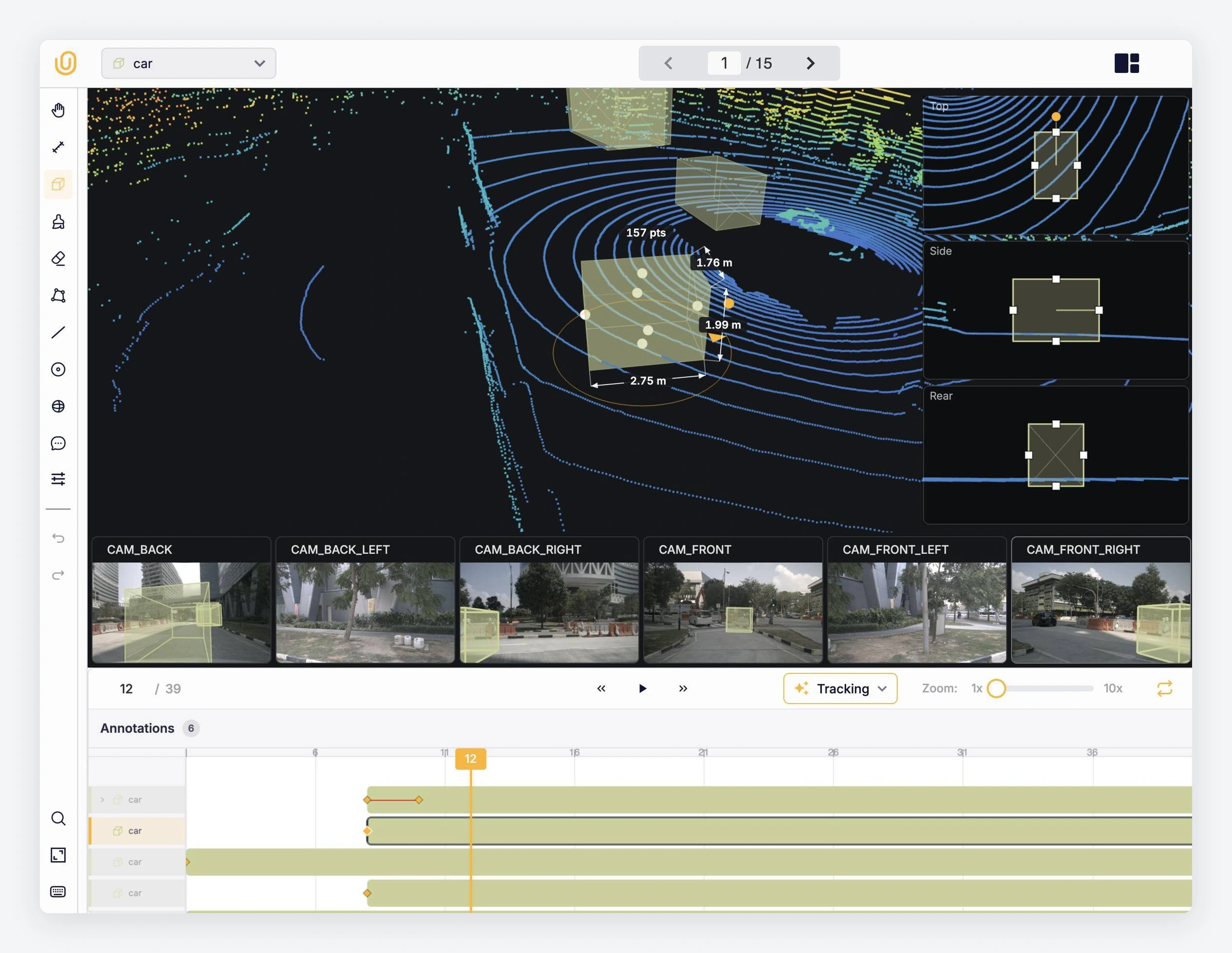
<figure><img src="https://content.gitbook.com/content/VEkKqGSt4WxZhhhdTKsL/blobs/ybpOy5xnrWdwFX75B6RD/sol-reuse-lidar-hero.webp" alt="Um frame de LiDAR com o cuboide de um carro selecionado e suas dimensões, as vistas Top, Side e Rear, seis imagens de câmera com cuboides projetados e a timeline do track" width="800"><figcaption><p>Uma cena de LiDAR com seis câmeras calibradas. Cada cuboide aparece em 3D, em três vistas laterais e em todas as câmeras.</p></figcaption></figure>

1. Envie a cena. A Unitlab lê a calibração e as poses do robô, para que os frames se alinhem em um único referencial.
2. Desenhe cuboides em pessoas, veículos e paletes e ajuste-os nas vistas **Top**, **Side** e **Rear**.
3. Pinte o piso navegável ou os obstáculos ponto a ponto com o pincel de pontos.
4. Rastreie cada objeto ao longo da cena e confira sua projeção nas imagens das câmeras.

Uma cena pode ter até 1.000 frames de até 5 milhões de pontos cada, de até 16 sensores LiDAR e 16 câmeras. Arquivos LAS e LAZ ainda não são suportados; converta-os primeiro para PCD ou PLY. Para cenas de direção, consulte [Sistemas autônomos](https://docs.unitlab.ai/solutions/pt/industry-solutions-guides/autonomous-systems.md).

## Auto-labeling de todos os objetos de uma classe <a href="#auto-label-every-object-of-a-class" id="auto-label-every-object-of-a-class"></a>

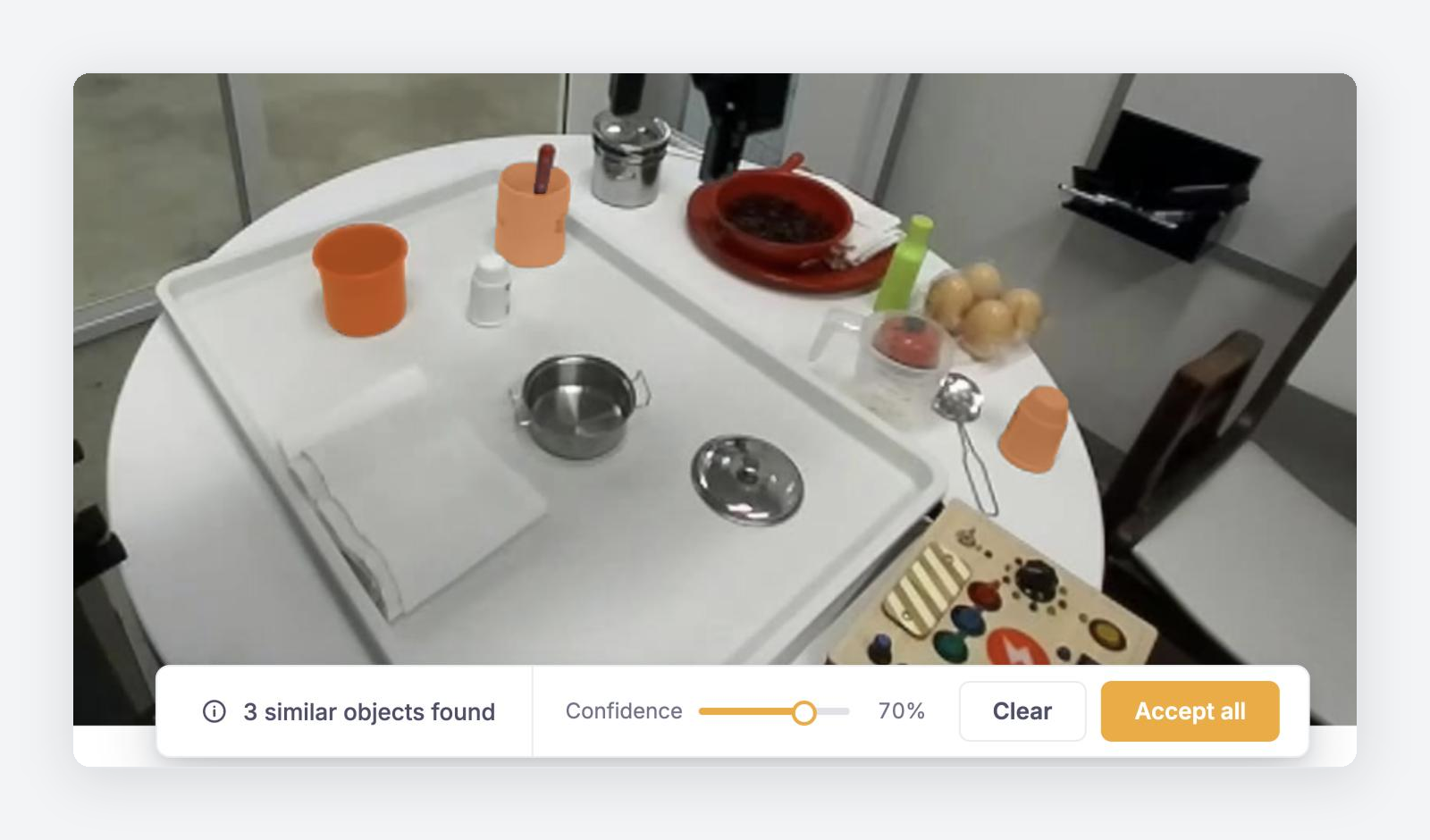
<figure><img src="https://content.gitbook.com/content/VEkKqGSt4WxZhhhdTKsL/blobs/XfUH5Q9mXxeMWDE77dmJ/sol-reuse-al-detect-all-cups.webp" alt="Todas as xícaras na área de trabalho de um robô detectadas e segmentadas após uma única execução de auto-labeling" width="800"><figcaption><p>Uma única execução encontra todas as xícaras da cena. Você só confere e corrige.</p></figcaption></figure>

Escolha uma classe, como **Cup**, e execute o auto-labeling no frame. A Unitlab segmenta todas as instâncias que encontrar. Revise as propostas, exclua as erradas e corrija as bordas. Em lotes grandes, adicione uma etapa Model ao workflow para que os itens já cheguem pré-rotulados.

## Marcar eventos sonoros em uma célula robótica <a href="#mark-sound-events-in-a-robot-cell" id="mark-sound-events-in-a-robot-cell"></a>

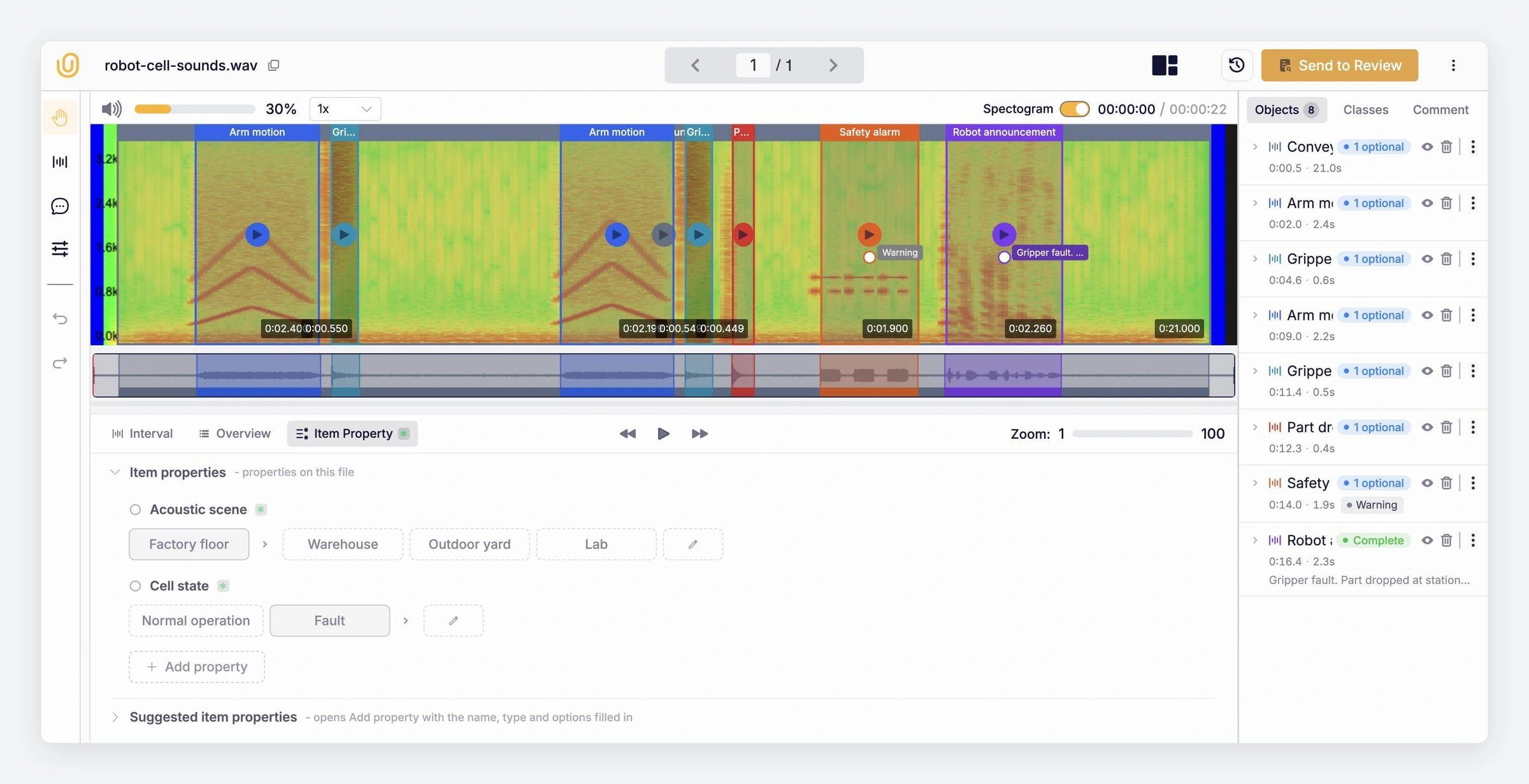
**Dados:** áudio do microfone de uma célula robótica · **Ferramentas:** intervalos de áudio, espectrograma · **Ontologia:** Conveyor running, Arm motion, Gripper actuation, Part dropped, Safety alarm (propriedade: Alarm type = Warning / Emergency stop), Robot announcement (com transcrição); item properties Acoustic scene, Cell state

<figure><img src="https://content.gitbook.com/content/VEkKqGSt4WxZhhhdTKsL/blobs/uP6EXNbWVNNSOAxfrCEl/sol-reuse-audio-sound-events-spectrogram.webp" alt="Forma de onda e espectrograma de uma gravação de célula robótica com intervalos rotulados de acionamento da garra, alarmes e outros eventos sonoros" width="800"><figcaption><p>Eventos sonoros marcados no espectrograma, onde sons curtos como o clique de uma garra são fáceis de ver.</p></figcaption></figure>

Arraste sobre a forma de onda ou o espectrograma para criar um intervalo e escolha a classe do evento. Eventos sobrepostos, como um alarme durante o ruído da esteira, recebem seus próprios intervalos. Defina **Cell state** como **Fault** em gravações com queda de peça ou parada de emergência. Os intervalos treinam a detecção de anomalias e ajudam a alinhar o áudio ao vídeo do mesmo episódio.

***

<sup>Frames de vídeo de robô: dataset DROID (Khazatsky et al., 2024), CC BY 4.0. Cena de LiDAR: nuScenes (Motional), CC BY-NC-SA 4.0.</sup>