> For the complete documentation index, see [llms.txt](https://docs.unitlab.ai/llms.txt). Markdown versions of documentation pages are available by appending `.md` to page URLs; this page is available as [Markdown](https://docs.unitlab.ai/solutions/ru/industry-solutions-guides/robotics-and-physical-ai.md). Agents can also search and read this documentation through its [MCP server](https://docs.unitlab.ai/~gitbook/mcp).

# Робототехника и физический ИИ

Разметка поз манипулятора, захватов и перемещаемых объектов на видео телеуправления, в LiDAR-сценах и в роботизированных ячейках с несколькими камерами, а также разметка звуковых событий.

Команды, которые обучают модели манипуляции, навигации и VLA (vision-language-action), размечают в Unitlab то, что робот видит и делает: манипулятор, захват, объекты, с которыми он работает, 3D-сцену вокруг него и события в его ячейке.

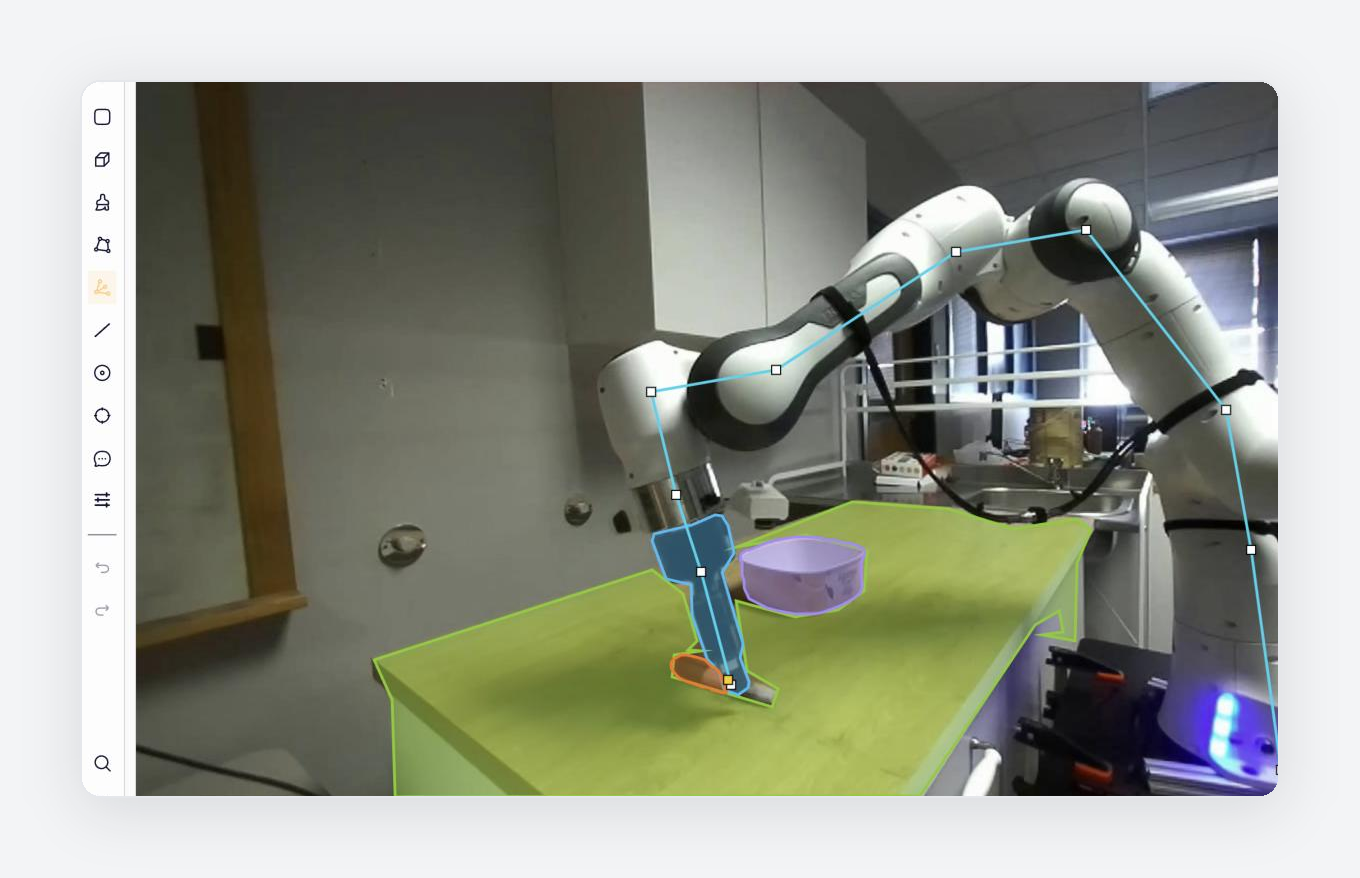
<figure><img src="https://content.gitbook.com/content/XCGMbXhWa8VtVVMfoxTN/blobs/cYhyv9NnJU8L7NFPl2LS/sol-reuse-tools-skeleton-hero.webp" alt="Манипулятор над столом: суставы размечены скелетом, захват и объект для захвата обведены, миска и поверхность стола сегментированы" width="800"><figcaption><p>Один кадр телеуправления: манипулятор размечен скелетом, захват, объект и миска — полигонами, стол — как рабочая поверхность.</p></figcaption></figure>

## Поза манипулятора и цели захвата <a href="#label-arm-pose-and-grasp-targets" id="label-arm-pose-and-grasp-targets"></a>

**Данные:** кадры из эпизодов телеуправления роботом · **Инструменты:** Skeleton, Polygon, Auto select · **Онтология:** Robot arm (скелет: base, shoulder, elbow, wrist, flange, gripper tip), Gripper, Graspable object, Container, Work surface

1. Расставьте скелет манипулятора по суставам. Если сустав скрыт за самим манипулятором или объектом, отметьте его как перекрытый.
2. Обведите захват и объект, который он сейчас возьмет, инструментом **Auto select**, затем уточните границы.
3. Разметьте миску или ящик как **Container**, а стол — как **Work surface**, чтобы модель научилась понимать, куда можно ставить объекты.

## Трекинг захвата на протяжении эпизода <a href="#track-the-gripper-through-an-episode" id="track-the-gripper-through-an-episode"></a>

**Данные:** видео телеуправления · **Инструменты:** Polygon, Auto-tracking · **Онтология:** Gripper

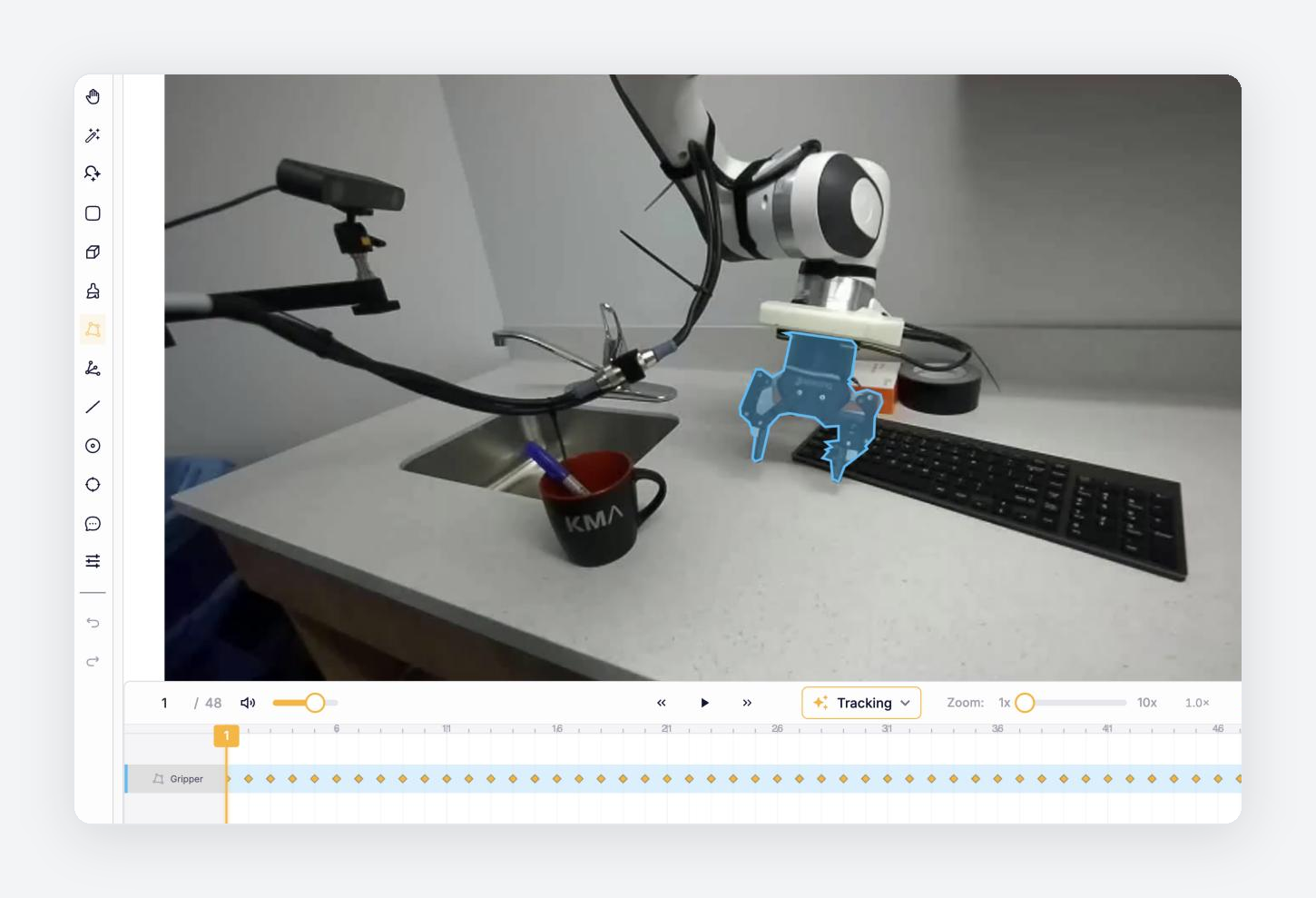
<figure><img src="https://content.gitbook.com/content/XCGMbXhWa8VtVVMfoxTN/blobs/uHHiD0qBIcxZ0m5XDPvv/sol-reuse-tools-video-tracked-polygon.webp" alt="Захват робота, обведенный синим, над кружкой; ключевой кадр на каждом из 48 кадров таймлайна" width="800"><figcaption><p>Контур захвата отслеживается на всех 48 кадрах клипа.</p></figcaption></figure>

1. Обведите захват на первом кадре и запустите **Tracking**.
2. Прокрутите таймлайн и исправьте кадры, где захват открывается, закрывается или проходит за объектом.
3. Добавьте объекты, которых он касается, чтобы на каждом кадре были видны захват, цель и момент контакта.

## Разметка роботизированной ячейки с несколькими камерами <a href="#label-a-multi-camera-robot-cell" id="label-a-multi-camera-robot-cell"></a>

**Данные:** синхронизированные видео с нескольких камер вокруг одной ячейки, сгруппированные по эпизодам · **Инструменты:** Data Groups, Bounding box, Polygon, Auto-tracking · **Онтология:** Robot arm, Gripper, Part, Bin, Person

{% embed url="<https://homepage-files.s3.us-east-2.amazonaws.com/hero-videos/hero/multimodal-1.mp4>" %}

1. Загрузите видео с камер одного эпизода с общим ID эпизода и объедините их в одну группу данных (Data Group). Все плитки воспроизводятся и перематываются синхронно.
2. Разметьте захват и деталь на той камере, где они видны лучше всего, затем запустите трекинг.
3. Проверьте каждый переход объекта между камерами на одном и том же кадре, чтобы деталь сохраняла класс во всех ракурсах.
4. Добавьте в ту же группу другие файлы эпизода, например CSV с датчика или PDF с рабочей инструкцией, и проверяйте весь эпизод как одну задачу.

## Разметка LiDAR-сцен для мобильных роботов <a href="#label-lidar-scenes-for-mobile-robots" id="label-lidar-scenes-for-mobile-robots"></a>

**Данные:** сканы LiDAR (PCD, PLY, KITTI BIN или папка nuScenes) с откалиброванными камерами · **Инструменты:** Cuboid, 3D polyline, 3D polygon, Point, кисть для точек, Auto-tracking · **Онтология:** Person, Vehicle, Pallet, Shelf, Drivable area

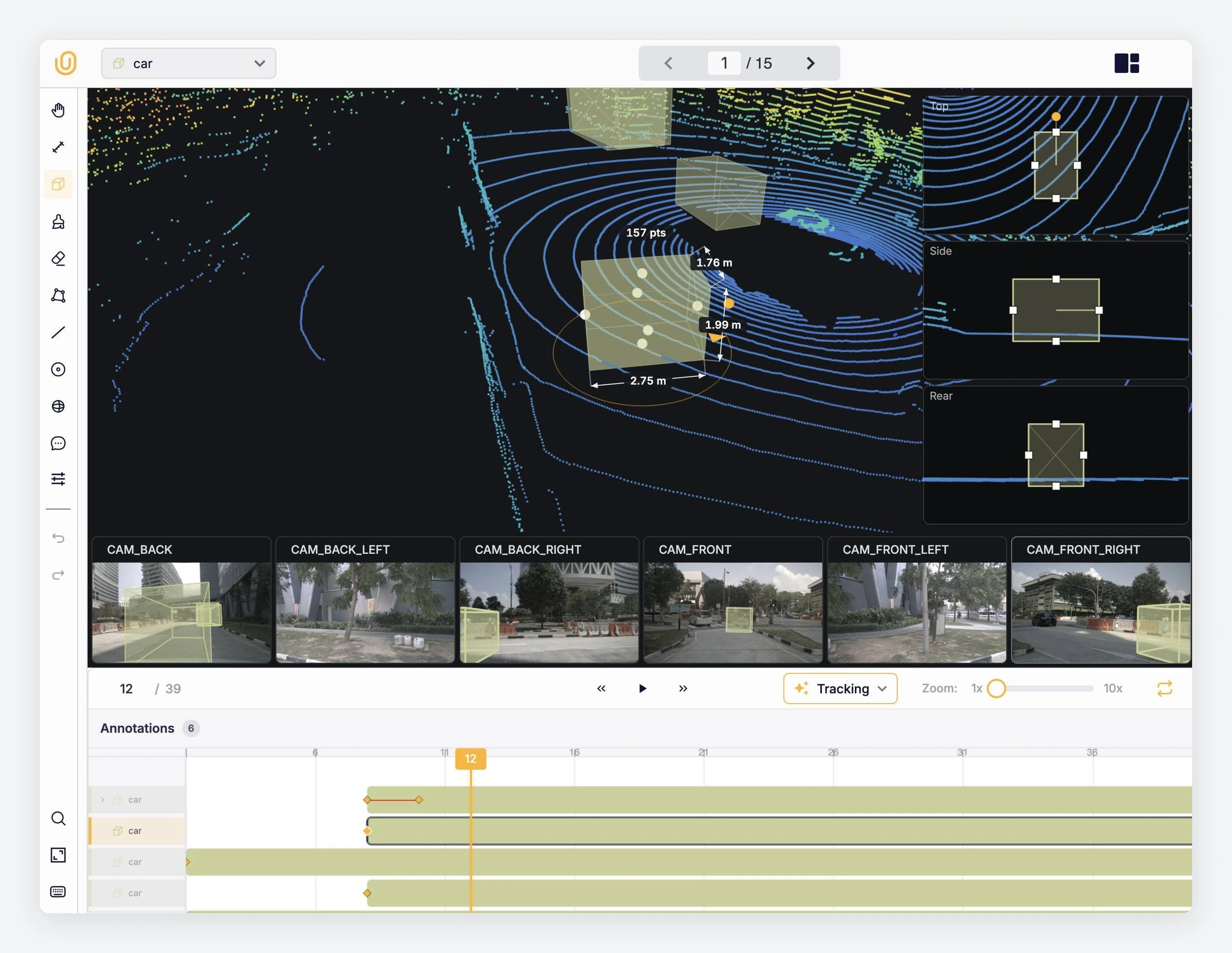
<figure><img src="https://content.gitbook.com/content/XCGMbXhWa8VtVVMfoxTN/blobs/0snhXzTWtQR4MZJQ1mBS/sol-reuse-lidar-hero.webp" alt="Кадр LiDAR с выделенным кубоидом автомобиля и его размерами, виды Top, Side и Rear, шесть изображений с камер с проекциями кубоидов и таймлайн трека" width="800"><figcaption><p>LiDAR-сцена с шестью откалиброванными камерами. Каждый кубоид показан в 3D, в трех боковых видах и на каждой камере.</p></figcaption></figure>

1. Загрузите сцену. Unitlab считывает калибровку и положения робота, поэтому все кадры совмещаются в одной системе координат.
2. Нарисуйте кубоиды на людях, транспорте и паллетах и подгоните их в видах **Top**, **Side** и **Rear**.
3. Закрасьте кистью для точек зону проезда на полу или препятствия.
4. Отследите каждый объект на протяжении всей сцены и проверьте его проекцию на изображениях с камер.

Сцена может содержать до 1000 кадров, в каждом до 5 млн точек, с 16 LiDAR-сенсоров и 16 камер. Файлы LAS и LAZ пока не поддерживаются: сначала конвертируйте их в PCD или PLY. О дорожных сценах читайте в разделе [Автономные системы](https://docs.unitlab.ai/solutions/ru/industry-solutions-guides/autonomous-systems.md).

## Авторазметка всех объектов класса <a href="#auto-label-every-object-of-a-class" id="auto-label-every-object-of-a-class"></a>

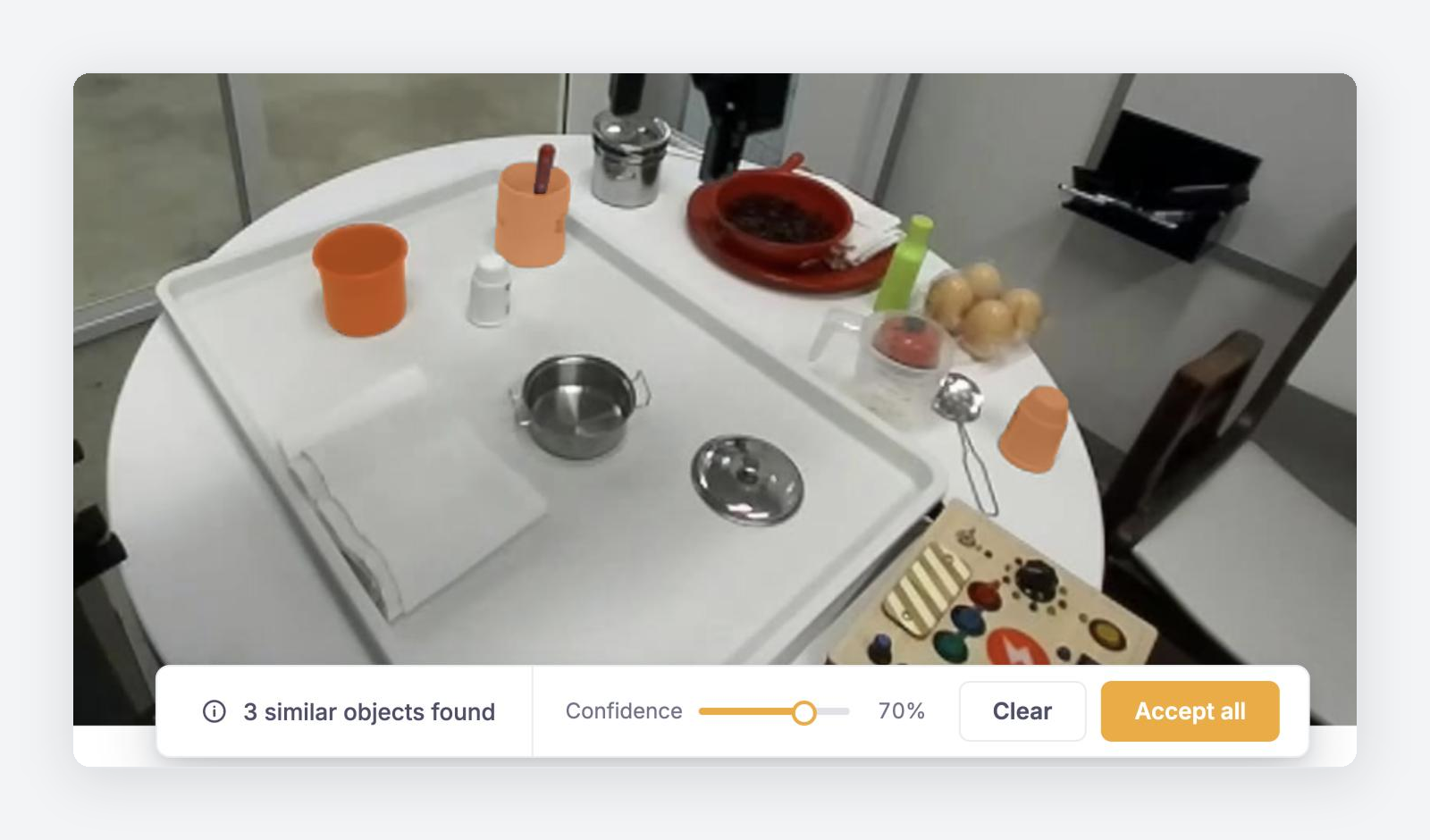
<figure><img src="https://content.gitbook.com/content/XCGMbXhWa8VtVVMfoxTN/blobs/AQ7Gix8Vhy7PRHHhlb3L/sol-reuse-al-detect-all-cups.webp" alt="Все чашки в рабочей зоне робота найдены и сегментированы за один запуск авторазметки" width="800"><figcaption><p>Один запуск находит все чашки в сцене. Вам остается только проверить и поправить результат.</p></figcaption></figure>

Выберите класс, например **Cup**, и запустите авторазметку на кадре. Unitlab сегментирует все найденные экземпляры. Проверьте предложения, удалите ошибочные и поправьте границы. Для больших объемов добавьте в рабочий процесс этап Model, чтобы элементы поступали уже с предварительной разметкой.

## Разметка звуковых событий в роботизированной ячейке <a href="#mark-sound-events-in-a-robot-cell" id="mark-sound-events-in-a-robot-cell"></a>

**Данные:** аудио с микрофона роботизированной ячейки · **Инструменты:** аудиоинтервалы, спектрограмма · **Онтология:** Conveyor running, Arm motion, Gripper actuation, Part dropped, Safety alarm (свойство: Alarm type = Warning / Emergency stop), Robot announcement (с расшифровкой); свойства элемента Acoustic scene, Cell state

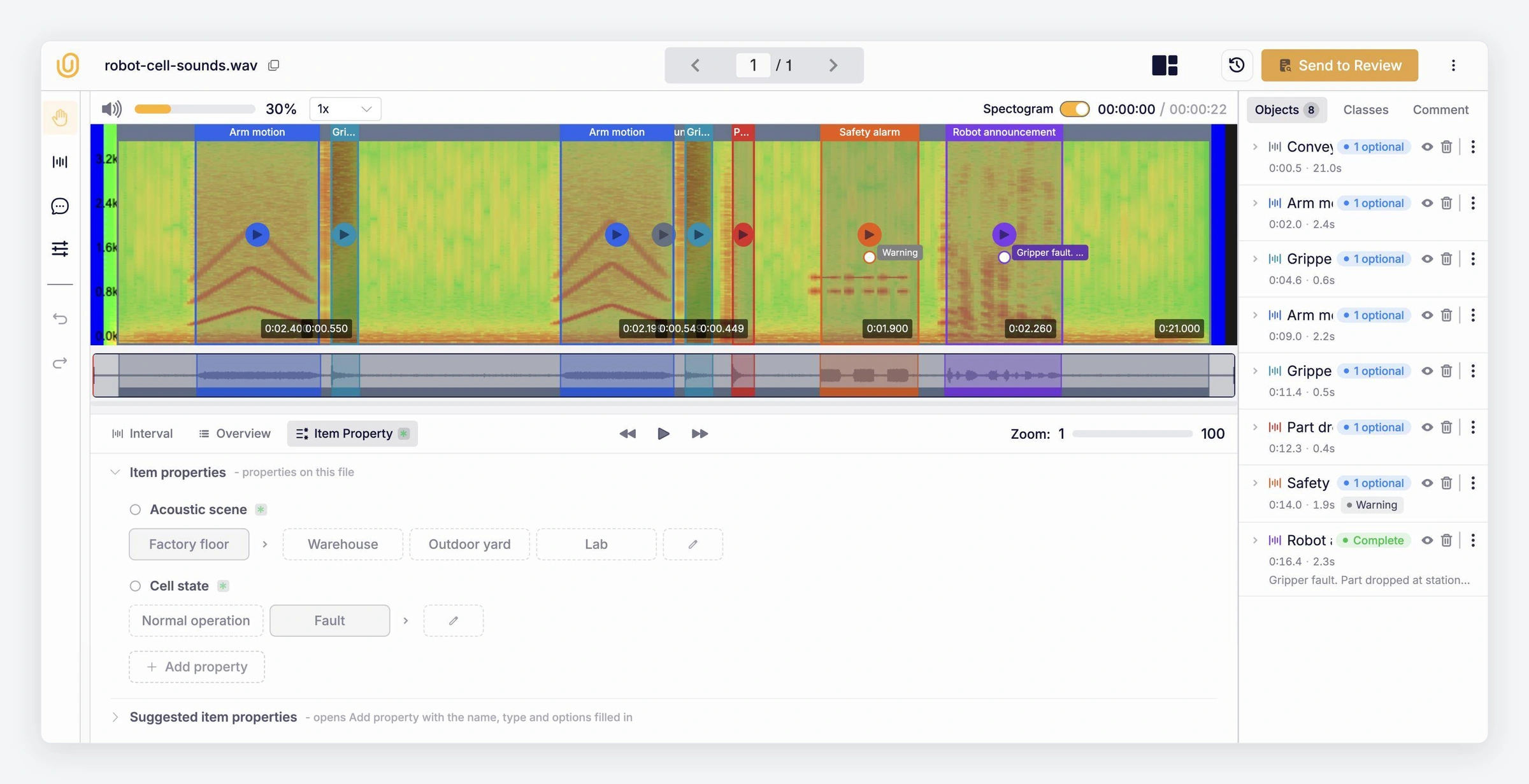
<figure><img src="https://content.gitbook.com/content/XCGMbXhWa8VtVVMfoxTN/blobs/fA3SnTsFc3n1iarSPZ5b/sol-reuse-audio-sound-events-spectrogram.webp" alt="Осциллограмма и спектрограмма записи из роботизированной ячейки с размеченными интервалами срабатывания захвата, сигналов тревоги и других звуковых событий" width="800"><figcaption><p>Звуковые события, отмеченные на спектрограмме: короткие звуки вроде щелчка захвата на ней хорошо видны.</p></figcaption></figure>

Чтобы создать интервал, протяните курсор по осциллограмме или спектрограмме и выберите класс события. Перекрывающиеся события, например сигнал тревоги на фоне шума конвейера, получают отдельные интервалы. Для записей с упавшей деталью или аварийной остановкой задайте для **Cell state** значение **Fault**. На этих интервалах обучают модели обнаружения аномалий, а еще по ним удобно совмещать аудио с видео того же эпизода.

***

<sup>Кадры видео с роботом: датасет DROID (Khazatsky et al., 2024), CC BY 4.0. LiDAR-сцена: nuScenes (Motional), CC BY-NC-SA 4.0.</sup>