> For the complete documentation index, see [llms.txt](https://docs.unitlab.ai/llms.txt). Markdown versions of documentation pages are available by appending `.md` to page URLs; this page is available as [Markdown](https://docs.unitlab.ai/solutions/zh/industry-solutions-guides/robotics-and-physical-ai.md).

# 机器人与物理 AI

机器人与物理 AI 数据标注实例：在 Unitlab 中标注遥操作视频里的机械臂姿态、夹爪和抓取目标，标注移动机器人的 LiDAR 点云场景与多相机工作单元，按类别自动标注物体，并标记工作单元中的声音事件。

训练操作、导航和视觉-语言-动作（VLA）模型的团队使用 Unitlab 标注机器人看到的和所做的一切：机械臂、夹爪、它操作的物体、周围的 3D 场景以及工作单元中发生的事件。
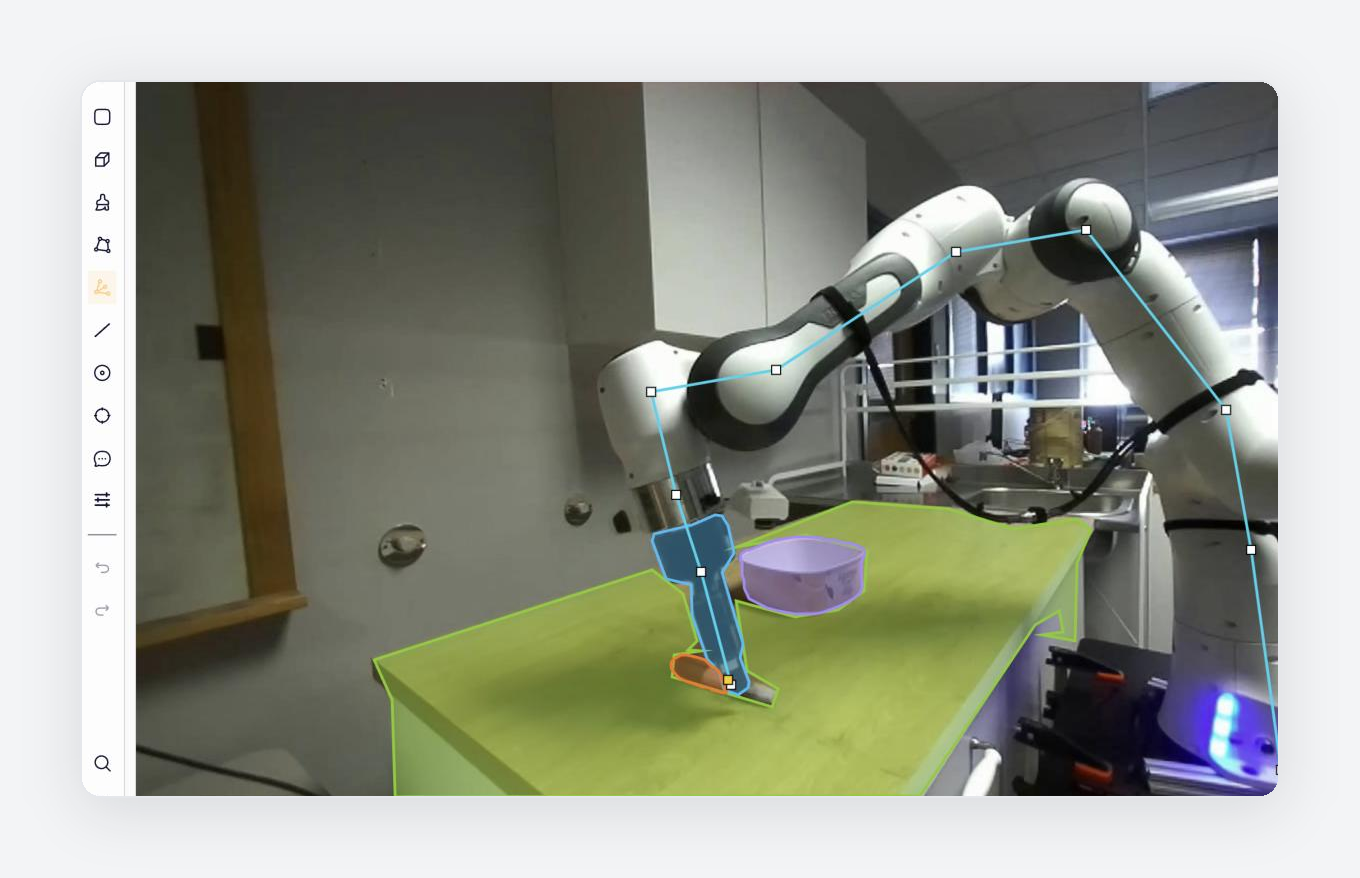
<figure><img src="https://content.gitbook.com/content/BrIkpUHmIOazXOm9lXr4/blobs/BAJzX6mqHyhalNPf9nhU/sol-reuse-tools-skeleton-hero.webp" alt="桌面上方的机械臂，关节以骨架标注，夹爪和可抓取物体已勾勒，碗和桌面已分割" width="800"><figcaption><p>一帧遥操作画面：机械臂为骨架，夹爪、物体和碗为多边形，桌面为工作面。</p></figcaption></figure>

## 标注机械臂姿态与抓取目标 <a href="#label-arm-pose-and-grasp-targets" id="label-arm-pose-and-grasp-targets"></a>

**数据：** 机器人遥操作片段中的帧 · **工具：** 骨架、多边形、Auto select · **本体：** Robot arm（骨架：base、shoulder、elbow、wrist、flange、gripper tip）、Gripper、Graspable object、Container、Work surface

1. 逐个关节放置机械臂骨架。当关节被机械臂或物体遮挡时，将其标记为被遮挡。
2. 使用 **Auto select** 勾勒夹爪及其即将抓取的物体，然后修整边缘。
3. 将碗或料箱标注为 **Container**，桌面标注为 **Work surface**，让模型学习物体可以放在哪里。

## 在整个片段中跟踪夹爪 <a href="#track-the-gripper-through-an-episode" id="track-the-gripper-through-an-episode"></a>

**数据：** 遥操作视频 · **工具：** 多边形、自动跟踪 · **本体：** Gripper

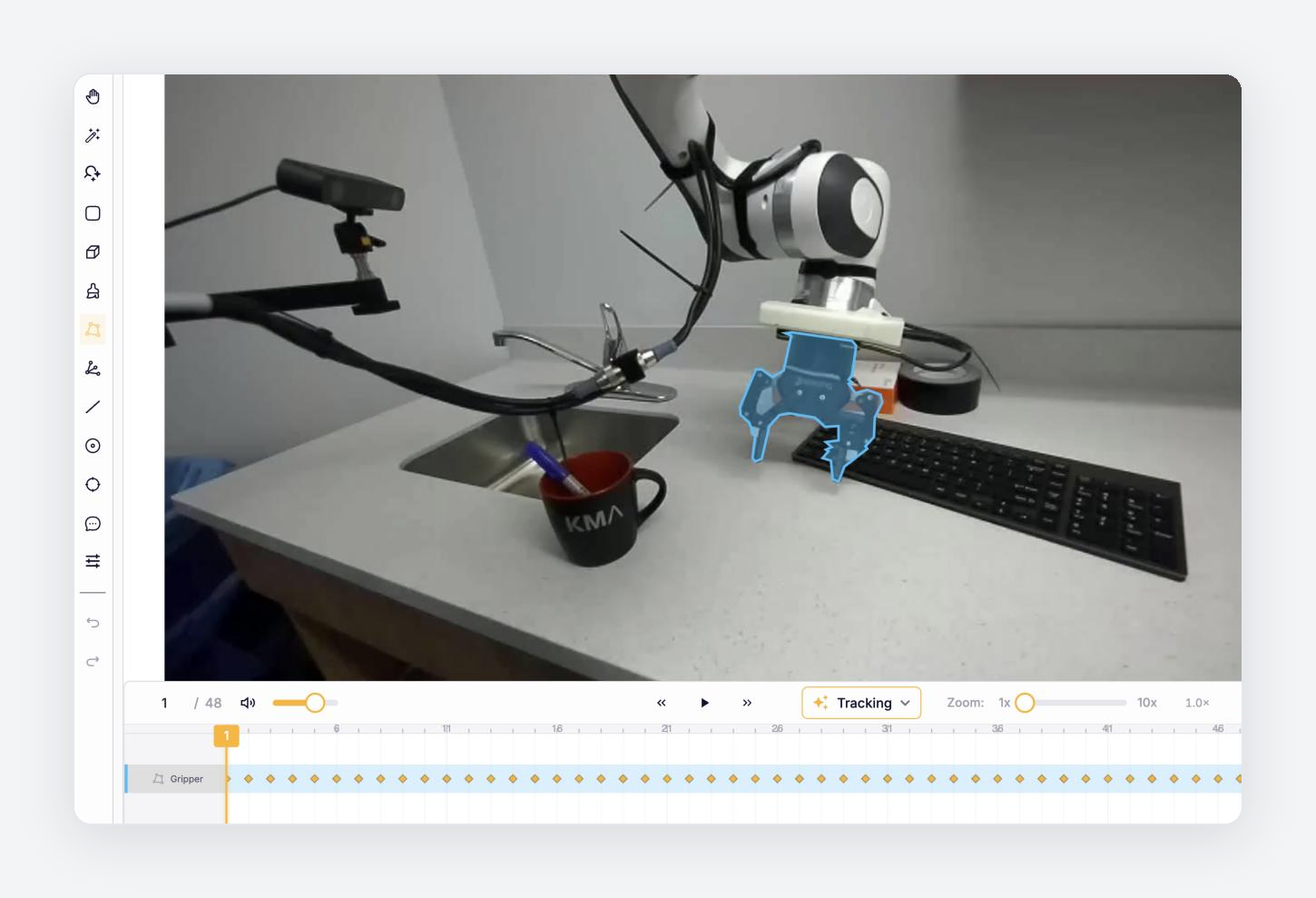
<figure><img src="https://content.gitbook.com/content/BrIkpUHmIOazXOm9lXr4/blobs/2xjBSzav8LfL205CPZG1/sol-reuse-tools-video-tracked-polygon.webp" alt="马克杯上方用蓝色勾勒的机器人夹爪，48 帧时间轴的每一帧上都有关键帧" width="800"><figcaption><p>夹爪轮廓在片段的全部 48 帧中被跟踪。</p></figcaption></figure>

1. 在第一帧勾勒夹爪，然后启动 **Tracking**。
2. 拖动时间轴，在夹爪张开、闭合或移到物体后方的帧上进行修正。
3. 添加夹爪接触的物体，使每一帧都包含夹爪、目标和接触关系。

## 标注多相机机器人工作单元 <a href="#label-a-multi-camera-robot-cell" id="label-a-multi-camera-robot-cell"></a>

**数据：** 同一工作单元周围多台相机的同步视频，按片段分组 · **工具：** Data Groups、边界框、多边形、自动跟踪 · **本体：** Robot arm、Gripper、Part、Bin、Person

{% embed url="<https://homepage-files.s3.us-east-2.amazonaws.com/hero-videos/hero/multimodal-1.mp4>" %}

1. 以共享的片段 ID 上传一个片段的各路相机视频，并组成一个 Data Group。所有画面同步播放和跳转。
2. 在夹爪和零件最清晰的相机中标注它们，然后进行跟踪。
3. 在同一帧上检查每次相机之间的交接，确保零件在各视角中类别一致。
4. 将该片段的其他文件（例如传感器 CSV 或作业指导书 PDF）加入同一组，并将整个片段作为一个任务审核。

## 为移动机器人标注 LiDAR 场景 <a href="#label-lidar-scenes-for-mobile-robots" id="label-lidar-scenes-for-mobile-robots"></a>

**数据：** 带标定相机的 LiDAR 扫描帧（PCD、PLY、KITTI BIN 或 nuScenes 文件夹） · **工具：** 立方体、3D 折线、3D 多边形、点、点画笔、自动跟踪 · **本体：** Person、Vehicle、Pallet、Shelf、Drivable area

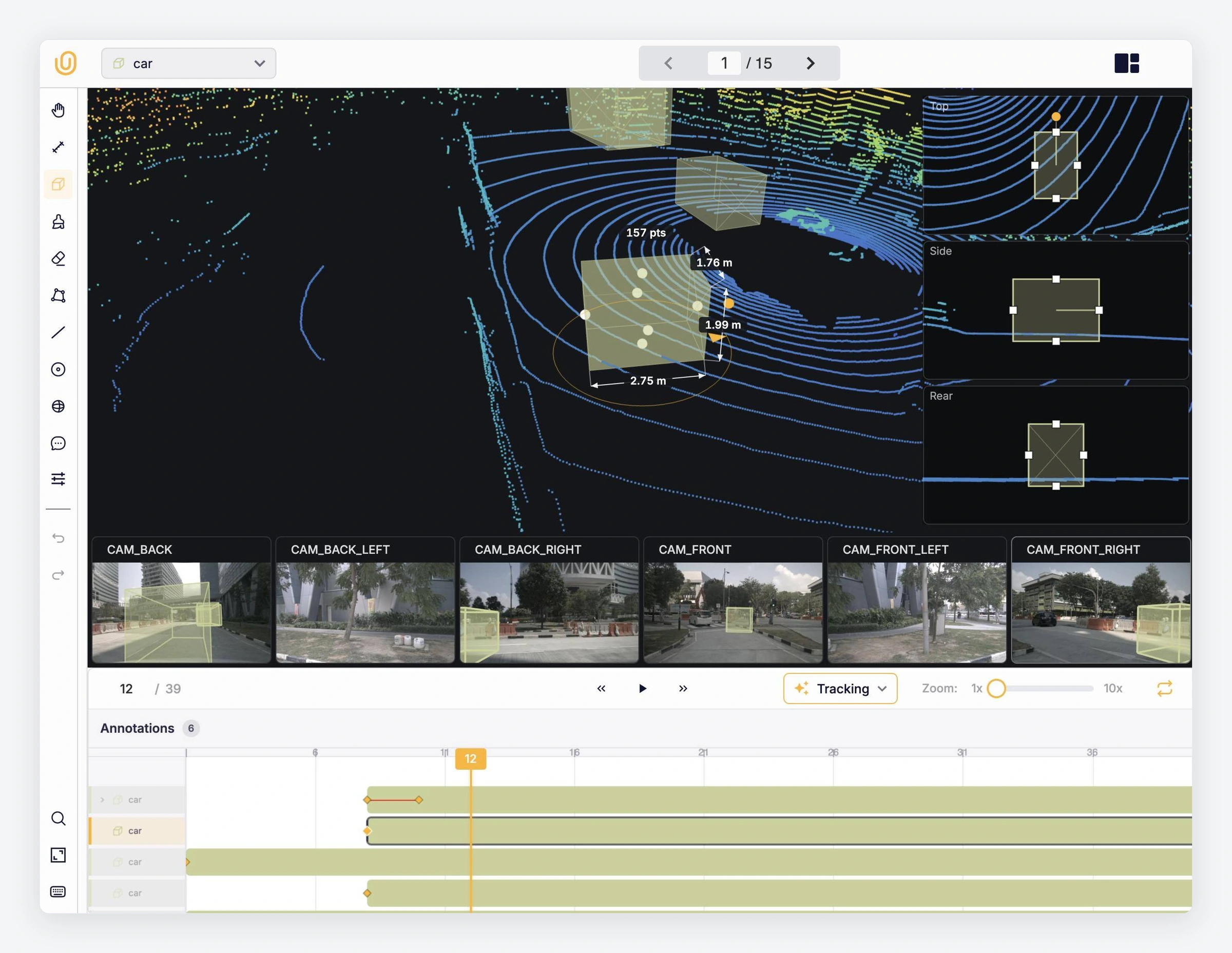
<figure><img src="https://content.gitbook.com/content/BrIkpUHmIOazXOm9lXr4/blobs/LxfMf2GhxoR5g4DARIcR/sol-reuse-lidar-hero.webp" alt="LiDAR 帧中选中的汽车立方体及其尺寸，附 Top、Side、Rear 视图、带立方体投影的六路相机图像以及轨迹时间轴" width="800"><figcaption><p>带有六台标定相机的 LiDAR 场景。每个立方体都显示在 3D 视图、三个侧视图和每一路相机中。</p></figcaption></figure>

1. 上传场景。Unitlab 会读取标定参数和机器人位姿，使各帧对齐到同一世界坐标系。
2. 在行人、车辆和托盘上绘制立方体，并在 **Top**、**Side** 和 **Rear** 视图中调整贴合。
3. 用点画笔逐点涂出可行驶地面或障碍物。
4. 在整个场景中跟踪每个物体，并在相机图像中检查其投影。

一个场景最多可包含 1,000 帧，每帧最多 500 万个点，来自最多 16 个 LiDAR 传感器和 16 台相机。暂不支持 LAS 和 LAZ 文件，请先转换为 PCD 或 PLY。驾驶场景请参阅[自动驾驶与自主系统](https://docs.unitlab.ai/solutions/zh/industry-solutions-guides/autonomous-systems.md)。

## 自动标注某一类别的全部物体 <a href="#auto-label-every-object-of-a-class" id="auto-label-every-object-of-a-class"></a>

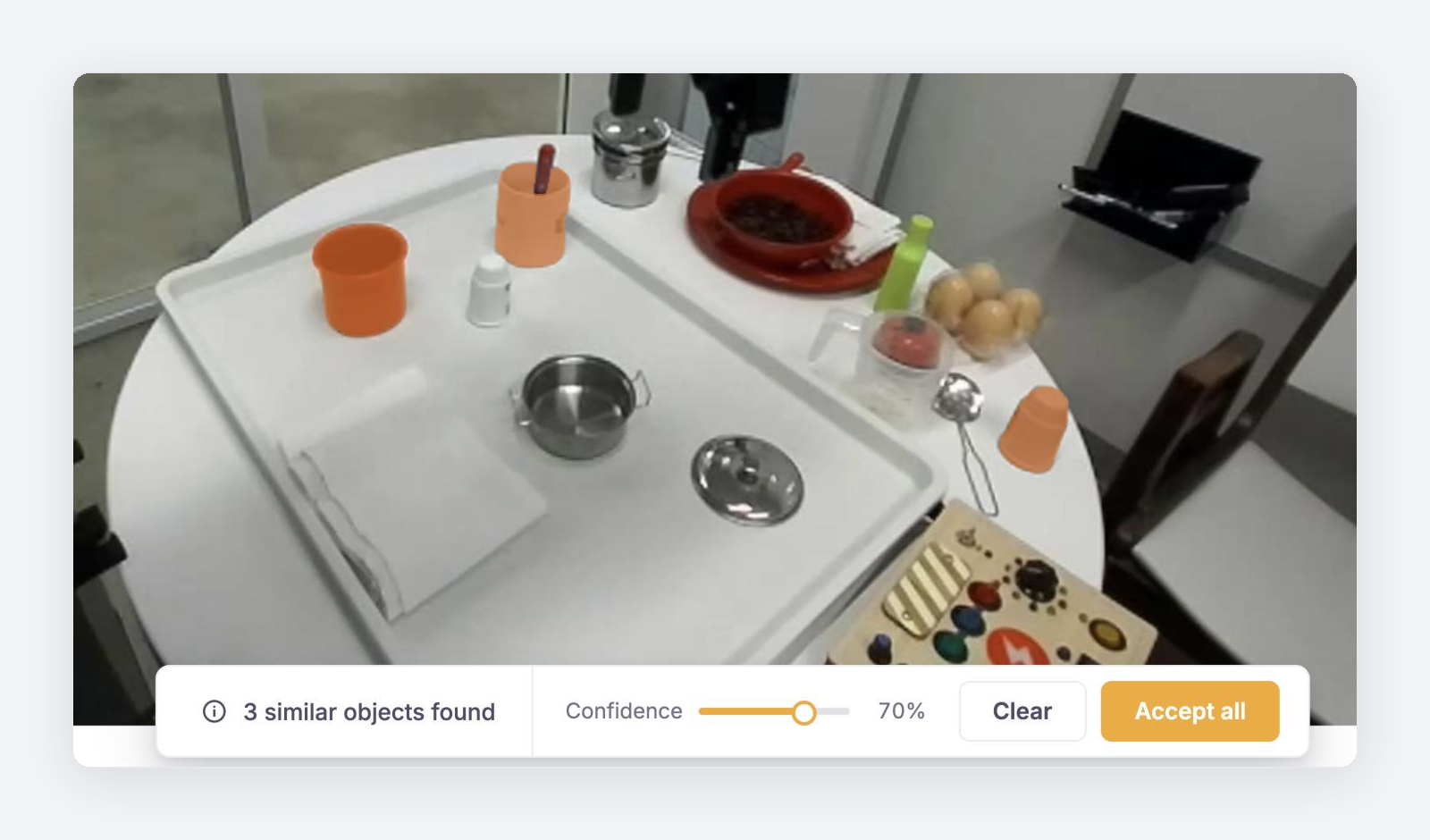
<figure><img src="https://content.gitbook.com/content/BrIkpUHmIOazXOm9lXr4/blobs/vZZrJuTJ8AIt3TrdpEBP/sol-reuse-al-detect-all-cups.webp" alt="一次自动标注运行后，机器人工作区中的所有杯子都被检测并分割" width="800"><figcaption><p>一次运行即可找到场景中的所有杯子，你只需检查和修正。</p></figcaption></figure>

选择一个类别（例如 **Cup**），对当前帧运行自动标注。Unitlab 会分割它找到的每个实例。审核候选结果，删除错误项并修正边缘。对于大批量数据，可在工作流中添加模型阶段，让条目到达时已完成预标注。

## 标记机器人工作单元中的声音事件 <a href="#mark-sound-events-in-a-robot-cell" id="mark-sound-events-in-a-robot-cell"></a>

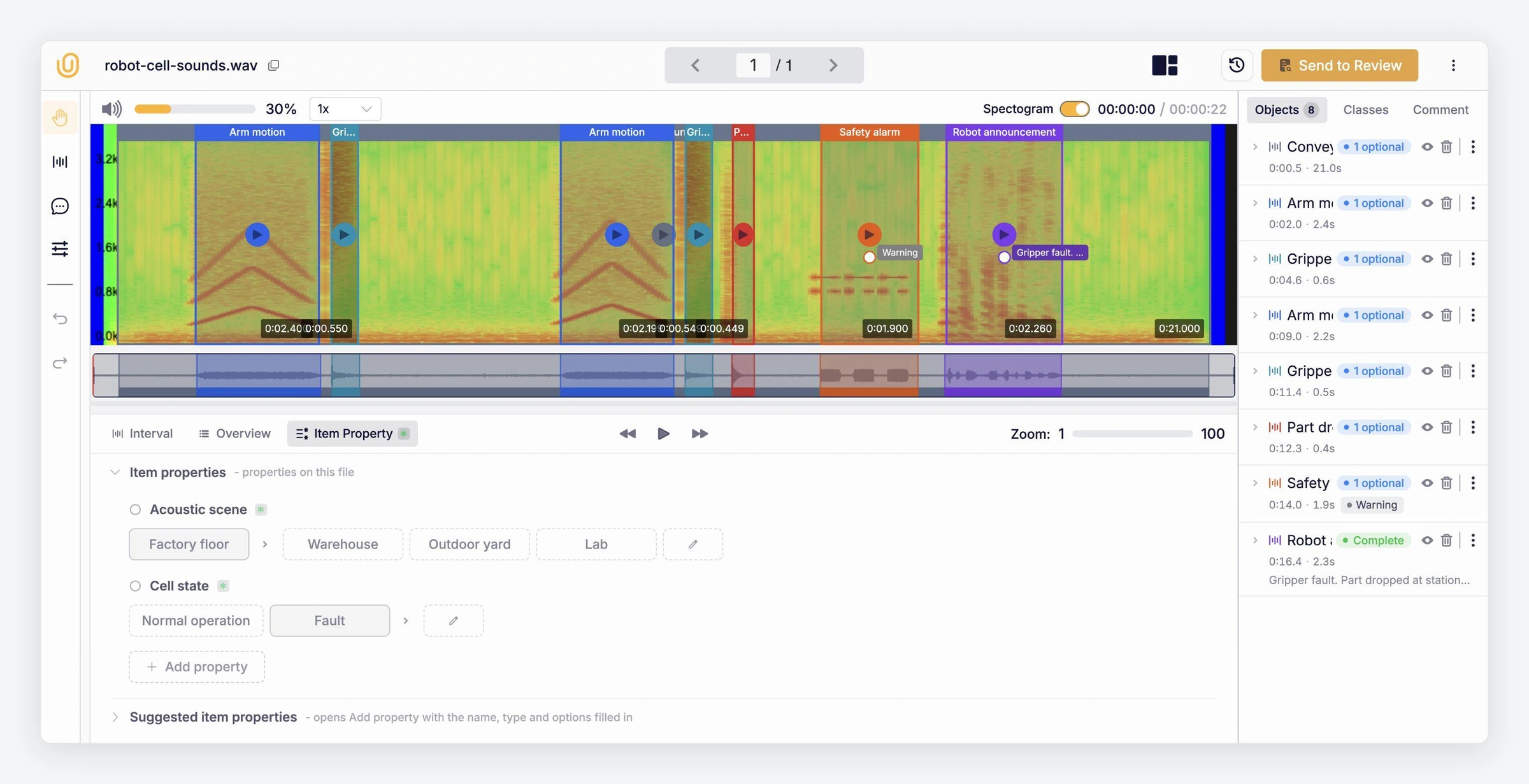
**数据：** 机器人工作单元麦克风录制的音频 · **工具：** 音频区间、频谱图 · **本体：** Conveyor running、Arm motion、Gripper actuation、Part dropped、Safety alarm（属性：Alarm type = Warning / Emergency stop）、Robot announcement（带转写文本）；条目属性 Acoustic scene、Cell state

<figure><img src="https://content.gitbook.com/content/BrIkpUHmIOazXOm9lXr4/blobs/NW67a75S2TIS34esRxIz/sol-reuse-audio-sound-events-spectrogram.webp" alt="机器人工作单元录音的波形和频谱图，标有夹爪动作、报警及其他声音事件的区间" width="800"><figcaption><p>在频谱图上标记的声音事件，夹爪哔嗒声等短促声音在这里很容易辨认。</p></figcaption></figure>

在波形或频谱图上拖动即可创建区间并选择其事件类别。重叠的事件（例如传送带噪声中的报警）各自拥有独立的区间。对于出现零件掉落或急停的录音，将 **Cell state** 设为 **Fault**。这些区间可用于训练异常检测，并帮助将音频与同一片段的视频对齐。

***

<sup>机器人视频帧：DROID 数据集（Khazatsky 等，2024），CC BY 4.0。LiDAR 场景：nuScenes（Motional），CC BY-NC-SA 4.0。</sup>